
Diferencia entre revisiones de «Activar un número»
| (No se muestran 18 ediciones intermedias de 2 usuarios) | |||
| Línea 1: | Línea 1: | ||
| − | + | {{#seo: | |
| + | |title= Activar número{{PROD_TILDE}}. | ||
| + | |titlemode=append | ||
| + | |keywords=alta numero virtual, numero de telefono, alta centralita, activar número, telefono virtual, numero virtual españa, numeros telefonos fijos, telefonia, numero fijo en el movil, segunda línea | ||
| + | |description=Añada todos los números de teléfonos, fijo, móviles, internacionales... que desee para que pueda utilizar el servicio contratado. Ahorre en llamadas. | ||
| + | }} | ||
| − | Para | + | Desde cualquier número de teléfono puede usted llamar por {{PRODUCTO}}, pero lo más cómodo es activar el número. Activar no es más que poner el número de teléfono en una lista de teléfonos activados (es instantáneo y automático). Para ello debe tener una cuenta de usuario. La ventaja de ello, es que el número que esté activado ya no necesita poner su clave en cada llamada. |
| − | + | ==Para activar un número vaya a “Telefonía”== | |
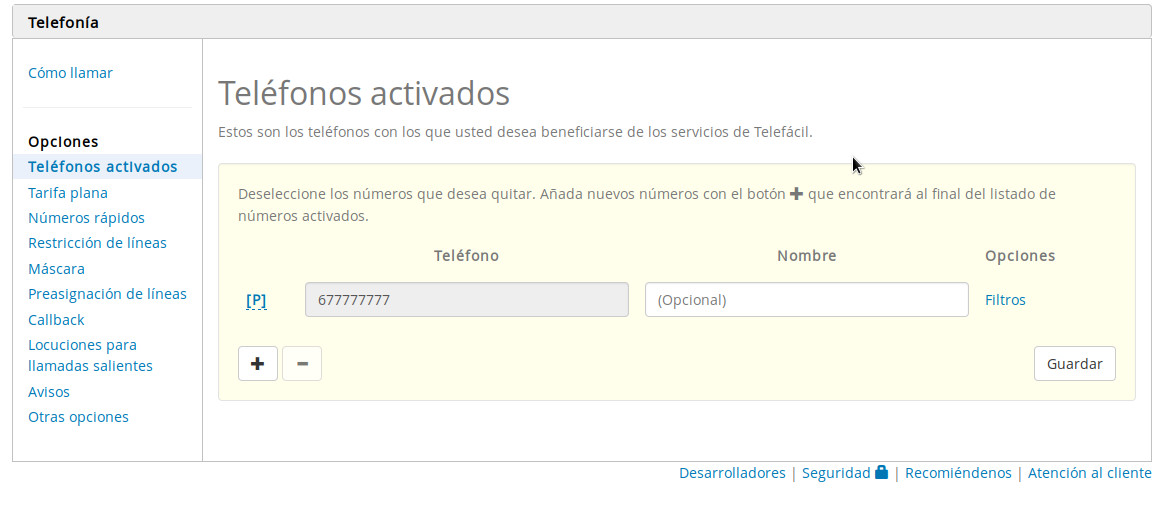
Le aparecerá una pantalla con los números que ya tiene activados (el número principal siempre está activado) y con un formulario para activar nuevos números. | Le aparecerá una pantalla con los números que ya tiene activados (el número principal siempre está activado) y con un formulario para activar nuevos números. | ||
| + | [[Imagen:telefonoactivado.jpg|alt=alta numero|link=]]<br> | ||
| − | |||
| − | |||
| − | + | ===Nuevos números de teléfonos=== | |
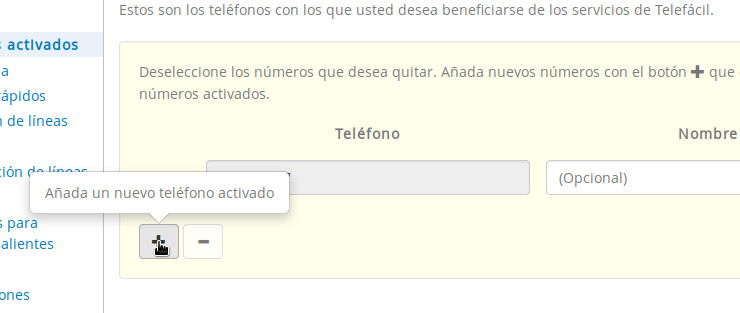
| + | Vamos a poner un nuevo número. Por ejemplo, el móvil 612345674 con el nombre de la persona a la que pertenece. Lo escribimos en la parte de “Inserte nuevos teléfonos” y pulsamos el botón “Guardar". | ||
| − | + | [[Imagen:telefonoactivadonuevo.jpg|alt=activar numero|link=]]<br> | |
| − | [[Imagen: | + | |
| + | |||
| + | Una vez pulsado, y si no hay ningún error, le aparecerá el número de teléfono en la parte de la izquierda. Puede usted quitar los números que quiera desmarcándolos y pulsando otra vez “Guardar”. | ||
| + | |||
| + | [[Imagen:guardartelefonoactivado.jpg|alt=activar numero|link=]]<br> | ||
Note que el número principal no se puede quitar. Si quiere evitar que se hagan llamadas desde ese número, puede usar la opción “Restricción y marcación directa”, que encontrará en las Opciones. | Note que el número principal no se puede quitar. Si quiere evitar que se hagan llamadas desde ese número, puede usar la opción “Restricción y marcación directa”, que encontrará en las Opciones. | ||
| + | |||
| + | [[Imagen:restriccionnumeroactivado.jpg|alt=activar numero|link=]]<br> | ||
Con la restricción usted lo que hace es que, desde el número que se restringe, sólo se pueda llamar a los números de marcación directa. Si no se especifican números de marcación directa, entonces no se podrá llamar a ningún número (por {{PRODUCTO}}). Con esta opción, puede usted convertir números móviles en móviles de empresa para sus empleados: sólo podrán llamar por {{PRODUCTO}} a los números que usted especifique. | Con la restricción usted lo que hace es que, desde el número que se restringe, sólo se pueda llamar a los números de marcación directa. Si no se especifican números de marcación directa, entonces no se podrá llamar a ningún número (por {{PRODUCTO}}). Con esta opción, puede usted convertir números móviles en móviles de empresa para sus empleados: sólo podrán llamar por {{PRODUCTO}} a los números que usted especifique. | ||
| + | |||
| + | ---- | ||
| + | |||
| + | ---- | ||
'''Indice''': | '''Indice''': | ||
| − | [[ | + | [[Página principal]] >> [[Telefonía]] >> [[Llamadas]] >> Activar un número. |
| + | |||
| + | [[Página principal]] >> [[Oficina Virtual]] >> [[Número Virtual]] >> [[Llamadas]] >> Activar un número. | ||
| − | [[ | + | [[Página principal]] >> [[Oficina Virtual]] >> [[Centralita]] >> [[Llamadas]] >> Activar un número. |
Revisión actual del 10:03 3 ago 2020
Desde cualquier número de teléfono puede usted llamar por Telefácil, pero lo más cómodo es activar el número. Activar no es más que poner el número de teléfono en una lista de teléfonos activados (es instantáneo y automático). Para ello debe tener una cuenta de usuario. La ventaja de ello, es que el número que esté activado ya no necesita poner su clave en cada llamada.
Para activar un número vaya a “Telefonía”
Le aparecerá una pantalla con los números que ya tiene activados (el número principal siempre está activado) y con un formulario para activar nuevos números.
Nuevos números de teléfonos
Vamos a poner un nuevo número. Por ejemplo, el móvil 612345674 con el nombre de la persona a la que pertenece. Lo escribimos en la parte de “Inserte nuevos teléfonos” y pulsamos el botón “Guardar".
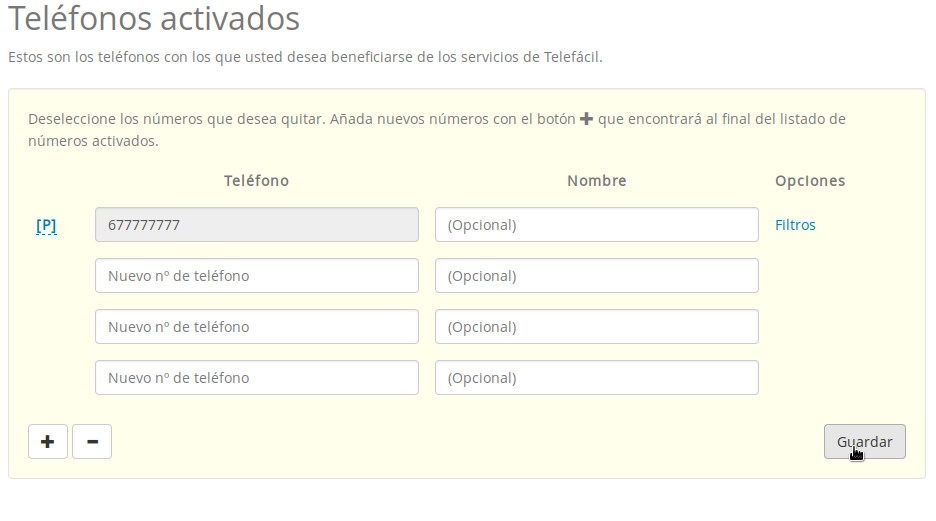
Una vez pulsado, y si no hay ningún error, le aparecerá el número de teléfono en la parte de la izquierda. Puede usted quitar los números que quiera desmarcándolos y pulsando otra vez “Guardar”.
Note que el número principal no se puede quitar. Si quiere evitar que se hagan llamadas desde ese número, puede usar la opción “Restricción y marcación directa”, que encontrará en las Opciones.
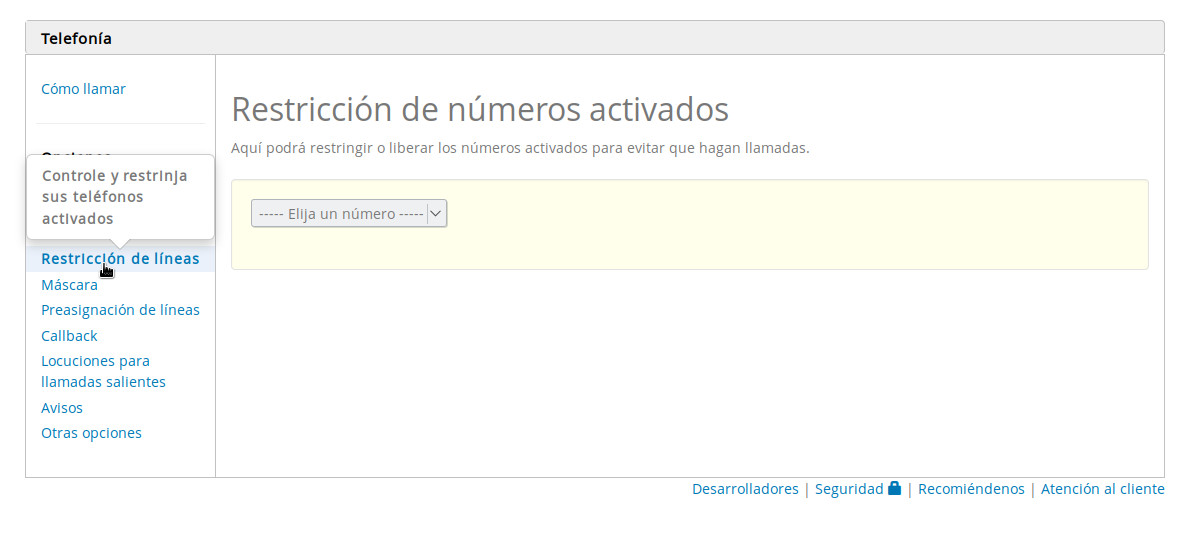
Con la restricción usted lo que hace es que, desde el número que se restringe, sólo se pueda llamar a los números de marcación directa. Si no se especifican números de marcación directa, entonces no se podrá llamar a ningún número (por Telefácil). Con esta opción, puede usted convertir números móviles en móviles de empresa para sus empleados: sólo podrán llamar por Telefácil a los números que usted especifique.
Indice:
Página principal >> Telefonía >> Llamadas >> Activar un número.
Página principal >> Oficina Virtual >> Número Virtual >> Llamadas >> Activar un número.
Página principal >> Oficina Virtual >> Centralita >> Llamadas >> Activar un número.