
Diferencia entre revisiones de «Campaña de Llamadas Salientes»
(→Como funciona la campaña de llamadas) |
|||
| (No se muestran 19 ediciones intermedias de otro usuario) | |||
| Línea 1: | Línea 1: | ||
| − | + | Servicio que le permite crear una o varias listas de números de teléfono para realizar llamadas salientes en cadena. | |
====Como crear una Campaña de Llamadas salientes==== | ====Como crear una Campaña de Llamadas salientes==== | ||
| − | |||
| − | |||
| − | + | Es aconsejable tener ya dado de alta el servicio de Número Virtual o Centralita Virtual, para poder utilizar la máscara en las llamadas salientes. Acceda al servicio de "Campaña de Llamadas salientes" desde su cuenta de usuario: vaya al desplegable de “Llamar” (arriba a la derecha) y seleccione la opción de “Campaña de llamadas”. | |
| − | |||
| − | |||
| − | |||
| − | |||
| − | |||
| − | |||
| − | |||
| + | [[Imagen:crearcampana.png|alt=crear campaña llamada saliente|link=]] | ||
| − | + | 1. En primer lugar indique el nombre de la campaña, para diferenciar las campañas creadas. | |
| − | Si | + | <br>[[Imagen:nombre.png|alt=nombre de campaña llamada|link=]]<br> |
| + | |||
| + | 2. Elija el número desde donde quiere realizar las llamadas. Puede utilizar un móvil, un fijo, o nuestro VoIP en caso de tener dado de alta el servicio de Número Virtual o Centralita. | ||
| + | |||
| + | <br>[[Imagen:numero.png|alt=número llamada saliente|link=]]<br> | ||
| + | |||
| + | 3. Puede personalizar la máscara llamante con los números contratados de Oficina Virtual, o bien ponerla como nº privado. | ||
| + | |||
| + | <br>[[Imagen:mascara.png|alt=mascara de llamada saliente|link=]]<br> | ||
| + | |||
| + | 4. Cree los usuarios (son los operadores de llamada). El correo electrónico, que debe existir previamente, será el ID de usuario junto con una contraseña de al menos 8 caracteres alfanuméricos. Cada usuario accederá a un panel privado donde podrá visualizar sus campañas. El usuario podrá empezar la campaña, pararla, retomarla o finalizarla, así como dejar comentarios o incluso aplazar una llamada. Una vez creado el nuevo usuario, se le enviará al e-mail especificado un correo de validación con un enlace que el usuario tendrá que pulsar para activarse dentro de la cuenta. El enlace de activación funcionará durante 48 horas, tras las cuales, si no se ha utilizado, se eliminará el usuario creado. Para gestionar o desactivar un usuario creado, desde su panel vaya a "usuarios". | ||
| + | |||
| + | <br>[[Imagen:crearusuario.png|alt= crear usuarios|link=]]<br> | ||
| + | |||
| + | 5. Finalmente agregue los números de teléfono, en columna (uno por fila, sin punto, guiones ni espacios entre los números). Puede generar hasta dos columnas, la primera con el teléfono y la segunda puede incluir nombre y apellidos. Estos serán los números de teléfono a los que llamará el sistema cuando el operador active la campaña. | ||
| + | |||
| + | <br>[[Imagen:listadocampana.png|alt=listado a llamar|link=]]<br> | ||
| + | |||
| + | Podrá visualizar la campaña creada siempre accediendo desde el botón "Llamar > Campaña de llamadas". Desde "Campaña de llamadas" podrá gestionar las campañas activas, así como ver , consultar y eliminar las cerradas. | ||
| + | |||
| + | Nota: La tarifa de llamada que se aplica es la de "Acceso local", teniendo en cuenta que es una llamada doble, y así se le facturará menos en caso de VoIP. Consultar [{{URL}}tarifas.php tarifas]. Si realiza llamadas a fijos y móviles españoles, podrían interesarle nuestros bonos de [[Tarifa Plana]]. También podría interesarle nuestro servicios de [[Grabaciones]]. | ||
Revisión actual del 13:15 3 ago 2020
Servicio que le permite crear una o varias listas de números de teléfono para realizar llamadas salientes en cadena.
Como crear una Campaña de Llamadas salientes
Es aconsejable tener ya dado de alta el servicio de Número Virtual o Centralita Virtual, para poder utilizar la máscara en las llamadas salientes. Acceda al servicio de "Campaña de Llamadas salientes" desde su cuenta de usuario: vaya al desplegable de “Llamar” (arriba a la derecha) y seleccione la opción de “Campaña de llamadas”.
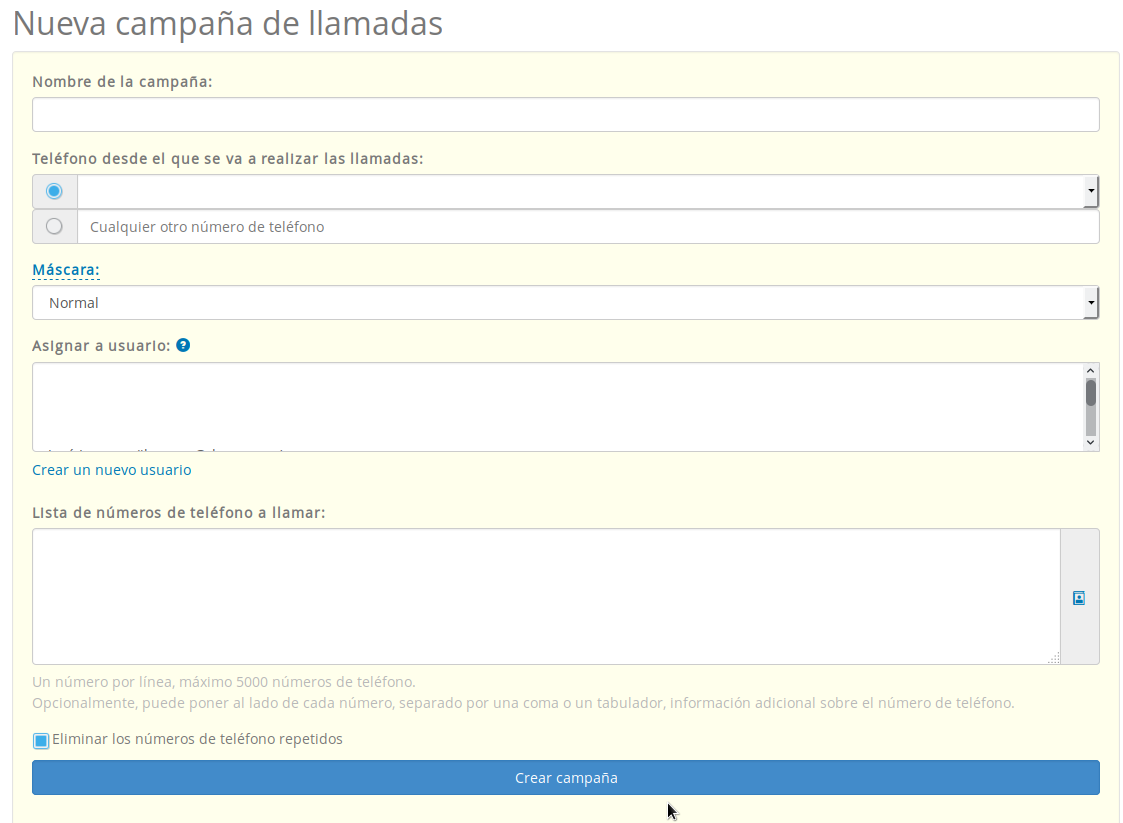
1. En primer lugar indique el nombre de la campaña, para diferenciar las campañas creadas.

2. Elija el número desde donde quiere realizar las llamadas. Puede utilizar un móvil, un fijo, o nuestro VoIP en caso de tener dado de alta el servicio de Número Virtual o Centralita.

3. Puede personalizar la máscara llamante con los números contratados de Oficina Virtual, o bien ponerla como nº privado.

4. Cree los usuarios (son los operadores de llamada). El correo electrónico, que debe existir previamente, será el ID de usuario junto con una contraseña de al menos 8 caracteres alfanuméricos. Cada usuario accederá a un panel privado donde podrá visualizar sus campañas. El usuario podrá empezar la campaña, pararla, retomarla o finalizarla, así como dejar comentarios o incluso aplazar una llamada. Una vez creado el nuevo usuario, se le enviará al e-mail especificado un correo de validación con un enlace que el usuario tendrá que pulsar para activarse dentro de la cuenta. El enlace de activación funcionará durante 48 horas, tras las cuales, si no se ha utilizado, se eliminará el usuario creado. Para gestionar o desactivar un usuario creado, desde su panel vaya a "usuarios".
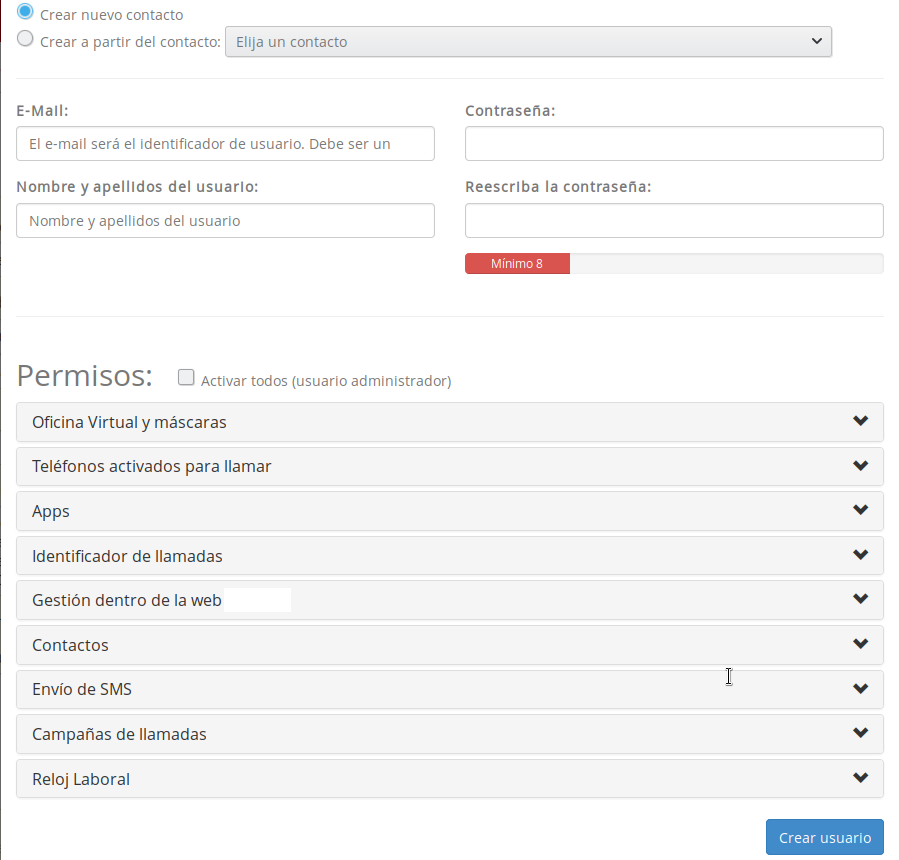
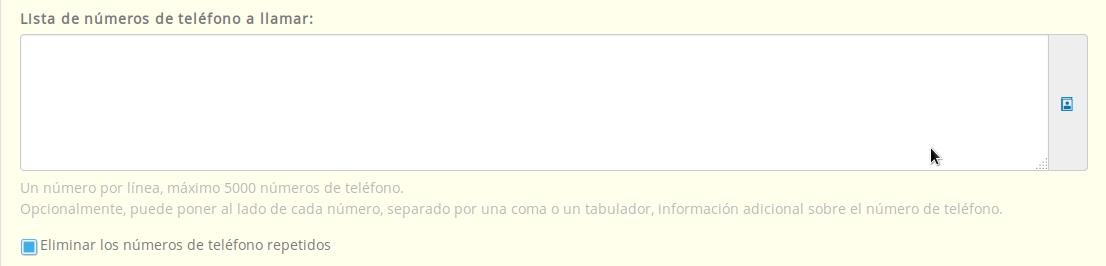
5. Finalmente agregue los números de teléfono, en columna (uno por fila, sin punto, guiones ni espacios entre los números). Puede generar hasta dos columnas, la primera con el teléfono y la segunda puede incluir nombre y apellidos. Estos serán los números de teléfono a los que llamará el sistema cuando el operador active la campaña.
Podrá visualizar la campaña creada siempre accediendo desde el botón "Llamar > Campaña de llamadas". Desde "Campaña de llamadas" podrá gestionar las campañas activas, así como ver , consultar y eliminar las cerradas.
Nota: La tarifa de llamada que se aplica es la de "Acceso local", teniendo en cuenta que es una llamada doble, y así se le facturará menos en caso de VoIP. Consultar tarifas. Si realiza llamadas a fijos y móviles españoles, podrían interesarle nuestros bonos de Tarifa Plana. También podría interesarle nuestro servicios de Grabaciones.