Diferencia entre revisiones de «Creando una impresora virtual con PDFCreator»
(Página nueva: * Instale la aplicación PDFCreator. Puede descargarla en http://sourceforge.net/projects/pdfcreator/. * Diríjase a Panel de control > Impresoras y haga click en "Agregar una impreso...) |
|||
| (No se muestran 13 ediciones intermedias de 4 usuarios) | |||
| Línea 1: | Línea 1: | ||
| − | * Instale la aplicación | + | {{#seo: |
| + | |title= Impresora Fax | ||
| + | |titlemode=append | ||
| + | |keywords=PDF creator, PDFcreator, impresora pdf, impresora virtual pdf, Impresora fax,impresora fax con pfd creator, impresora enviar fax, impresora mandar fax, imprimir fax, impresora fax pdf | ||
| + | |description= Impresora Fax con PDF creator es la parte del Fax Virtual que permite enviar fax desde sistema operativo Windows. Configuración de la Impresora Fax. | ||
| + | }} | ||
| + | |||
| + | Esta guía pretende solucionar el problema que en algunas ocasiones, debido a circunstancias en las que la aplicación Impresora Fax no se puede descargar en Microsoft Windows (por ejemplo, versiones de Windows no probadas). Por ello usar la propia aplicación Impresora Fax (ya instalada en su sistema, aunque sin la impresora virtual) y el software PDF Creator. | ||
| + | |||
| + | ==Pasos de la configuración de la Impresora Fax:== | ||
| + | |||
| + | * Instale la aplicación PDF Creator. Puede descargarla en http://sourceforge.net/projects/pdfcreator/. | ||
* Diríjase a Panel de control > Impresoras y haga click en "Agregar una impresora". | * Diríjase a Panel de control > Impresoras y haga click en "Agregar una impresora". | ||
| − | * Elija "Crear un nuevo puerto" y seleccione como tipo de puerto " | + | * Elija una impresora local. |
| + | * Elija "Crear un nuevo puerto" y seleccione como tipo de puerto "PDF Creator". | ||
| + | |||
| + | |||
| + | [[Imagen:vista64_paso1.png|alt=instalacion impresora pdf|link=]] | ||
| − | |||
* Use como controlador de impresora el HP Universal Printing PS (situado bajo el fabricante HP). | * Use como controlador de impresora el HP Universal Printing PS (situado bajo el fabricante HP). | ||
| − | |||
| − | * Ponga como nombre de la impresora "Fax {{ | + | [[Imagen:vista64_paso2.png|alt=segundo paso impresora virtual pdf|link=]] |
| + | |||
| + | (si no tiene ese controlador, puede probar con otro controlador de HP como los de la serie 2000C, 2500C o similares) | ||
| + | |||
| + | |||
| + | * Ponga como nombre de la impresora "Impresora Fax". | ||
| + | |||
| + | |||
| + | [[Imagen:{{DIR_IMG}}vista64_paso3.png|alt=configuracion impresora fax|link=]] | ||
| + | |||
| + | |||
| + | * Complete la creación de la impresora virtual. | ||
| + | * Una vez creada, vaya a la impresora "Impresora Fax" y saque sus propiedades (botón derecho del ratón sobre la impresora virtual), | ||
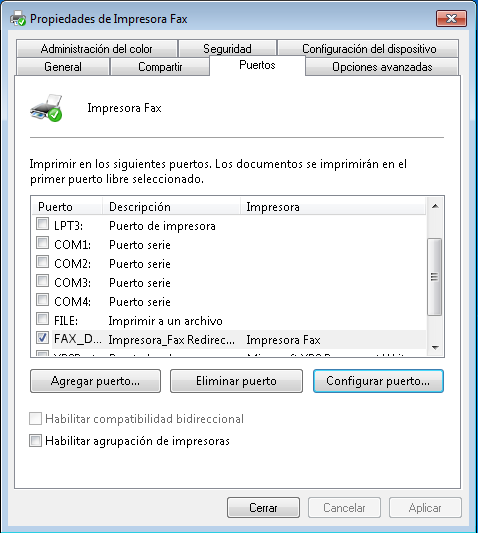
| + | * Vaya a la pestaña "Puertos" y seleccione el puerto redirigido hacia "Impresora Fax". Pique en "Configurar puerto". | ||
| + | |||
| + | |||
| + | [[Imagen:{{DIR_IMG}}vista64_paso4.png|alt=configuración pdf creator|link=]] | ||
| + | |||
| + | |||
| + | * Redireccione el puerto de la impresora hacia la ruta del ejecutable de Impresora Fax de la siguiente manera: | ||
| − | |||
| − | + | [[Imagen:{{DIR_IMG}}vista64_paso5.png|alt=instalacion de los puertos impresora fax|link=]] | |
| − | |||
| − | |||
| − | |||
| − | + | ===Artículos relacionados con Impresora Fax=== | |
| − | [[ | + | [[Impresora Fax]] |
Revisión actual del 08:59 6 ago 2020
Esta guía pretende solucionar el problema que en algunas ocasiones, debido a circunstancias en las que la aplicación Impresora Fax no se puede descargar en Microsoft Windows (por ejemplo, versiones de Windows no probadas). Por ello usar la propia aplicación Impresora Fax (ya instalada en su sistema, aunque sin la impresora virtual) y el software PDF Creator.
Pasos de la configuración de la Impresora Fax:
- Instale la aplicación PDF Creator. Puede descargarla en http://sourceforge.net/projects/pdfcreator/.
- Diríjase a Panel de control > Impresoras y haga click en "Agregar una impresora".
- Elija una impresora local.
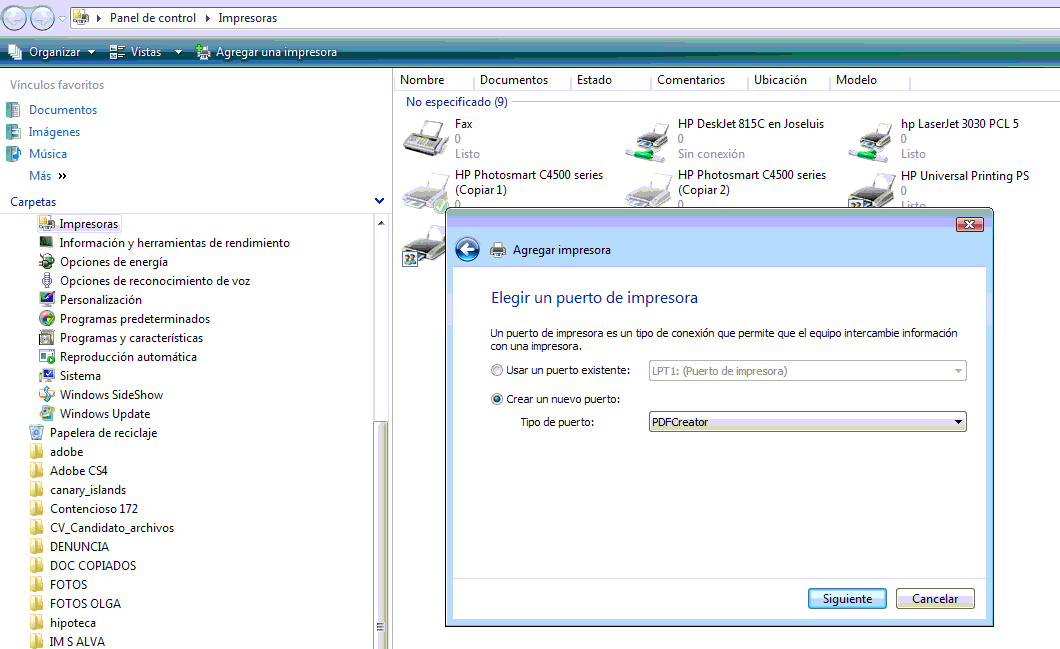
- Elija "Crear un nuevo puerto" y seleccione como tipo de puerto "PDF Creator".
- Use como controlador de impresora el HP Universal Printing PS (situado bajo el fabricante HP).
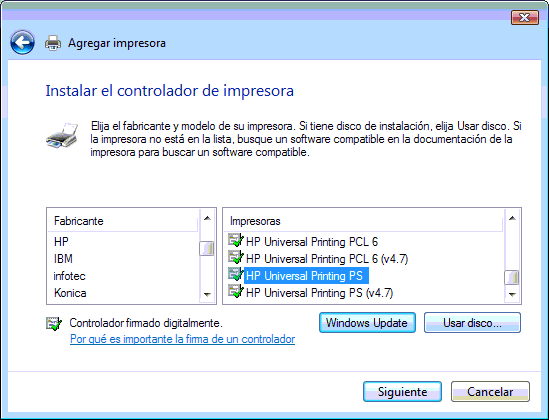
(si no tiene ese controlador, puede probar con otro controlador de HP como los de la serie 2000C, 2500C o similares)
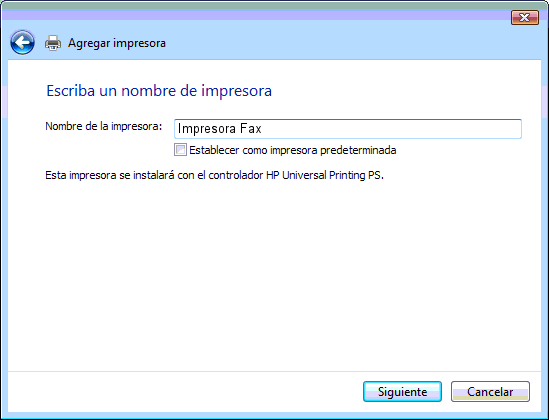
- Ponga como nombre de la impresora "Impresora Fax".
- Complete la creación de la impresora virtual.
- Una vez creada, vaya a la impresora "Impresora Fax" y saque sus propiedades (botón derecho del ratón sobre la impresora virtual),
- Vaya a la pestaña "Puertos" y seleccione el puerto redirigido hacia "Impresora Fax". Pique en "Configurar puerto".
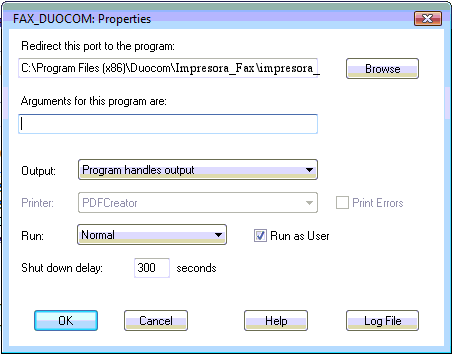
- Redireccione el puerto de la impresora hacia la ruta del ejecutable de Impresora Fax de la siguiente manera: