
Diferencia entre revisiones de «Teamleader configuración por puesto»
(→Crear extensión y activar el VoIP) |
|||
| (No se muestran 24 ediciones intermedias de 2 usuarios) | |||
| Línea 1: | Línea 1: | ||
| − | =Pasos previos= | + | ==Pasos previos== |
| − | + | Para ejemplo tomaremos el empleado '''Pedro Linares''' que va a utilizar la '''extensión 1''' de la centralita. | |
| − | + | ===Crear usuario {{PRODUCTO}} para cada persona=== | |
| − | #Acceda a los usuarios [[Archivo:usuarios_barra.jpg]] | + | #Acceda a los usuarios [[Archivo:{{DIR_IMG}}usuarios_barra.jpg]] |
#Cree un nuevo usuario [[Archivo:nuevo_usuario.jpg]] | #Cree un nuevo usuario [[Archivo:nuevo_usuario.jpg]] | ||
#Ejemplo [[Archivo:form_nuevo_usuario2.jpg]] | #Ejemplo [[Archivo:form_nuevo_usuario2.jpg]] | ||
| + | |||
| + | En este punto tendremos los datos: | ||
| + | * '''usuario: plinares@miempresa.com''' | ||
| + | * '''contraseña: XXXXX''' | ||
Más info [https://www.telefacil.com/wiki/index.php/Usuarios#Gesti.C3.B3n_de_usuarios aquí] | Más info [https://www.telefacil.com/wiki/index.php/Usuarios#Gesti.C3.B3n_de_usuarios aquí] | ||
| − | ===Crear extensión | + | ===Crear una extensión para cada persona=== |
Tendrá que crear una extensión para cada persona. | Tendrá que crear una extensión para cada persona. | ||
| Línea 17: | Línea 21: | ||
En '''Oficina Virtual''' > '''Centralita''' > '''Extensiones''' | En '''Oficina Virtual''' > '''Centralita''' > '''Extensiones''' | ||
| − | [[Archivo: | + | [[Archivo:creacionextension2.jpg]] |
| + | |||
| + | ===Activar el VoIP=== | ||
| − | + | Ir a la pestaña VoIP | |
| − | |||
| − | + | [[Archivo:menu_voip.jpg]] | |
| − | + | ||
| + | Activar el servicio VoIP | ||
| + | |||
| + | [[Archivo:voipext.jpg]] | ||
| + | |||
| + | [[Archivo:opcionesvoip.jpg]] | ||
| + | |||
| + | En este punto tendremos: | ||
* '''usuario voip: 928402508.1''' | * '''usuario voip: 928402508.1''' | ||
| − | * '''contraseña voip: | + | * '''contraseña voip: YYYYY''' |
| − | |||
| − | + | ===¿Qué tengo que tener en este punto?=== | |
| + | |||
| + | * Datos de login generales: | ||
| + | ** '''usuario: plinares@miempresa.com''' | ||
| + | ** '''contrasena: XXXXX''' | ||
| − | + | * Datos de login para VoIP: | |
| + | ** '''usuario voip: 928402508.1''' | ||
| + | ** '''contraseña voip: YYYYY''' | ||
| − | + | ==Descargar Voip Duocom== | |
| − | + | Ir a > '''Oficina Virtual''' > '''Descargas''' > '''Voip Duocom''' [[Archivo:icono_voip.png]] | |
| − | |||
| − | + | Tendrá que entrar con los datos de login para VoIP: | |
| + | * '''usuario voip: 928402508.1''' | ||
| + | * '''contraseña voip: YYYYY''' | ||
[[Archivo:voip_registrado_1.jpg]] | [[Archivo:voip_registrado_1.jpg]] | ||
| Línea 44: | Línea 62: | ||
[[Archivo:voip_registrado_2.jpg]] | [[Archivo:voip_registrado_2.jpg]] | ||
| − | =Descargar Llamada Web en Chrome o Firefox= | + | ==Descargar Llamada Web en Chrome o Firefox== |
| − | Si utiliza Chrome entre aquí y si es Mozilla Firefox aquí. | + | Si utiliza Chrome entre [https://chrome.google.com/webstore/detail/llamada-web/jakahgbcggmbjgkfjghonlokknhkdfeg? aquí] y si es Mozilla Firefox [https://addons.mozilla.org/es/firefox/addon/llamada-web/ aquí]. |
| − | Una vez que tenga la extensión puesta entre accediendo al | + | Una vez que tenga la extensión puesta entre accediendo al [[Archivo:icono_llamada_web.jpg]] |
Pinche en el cuadro rojo para configurar la extensión. | Pinche en el cuadro rojo para configurar la extensión. | ||
| − | + | [[Archivo:llamada_web_login_1.jpg]] | |
| + | |||
| + | Tendrá que utilizar los datos de login generales: | ||
| + | |||
| + | * '''Usuario: plinares@miempresa.com''' | ||
| + | * '''Contraseña:XXXXX''' | ||
| + | * '''Número para llamar:928402508.1@{{DOMINIO}}''' | ||
| + | |||
| + | [[Archivo:{{DIR_IMG}}llamada_web_login_2.jpg]] | ||
| − | |||
| − | |||
| − | |||
Al darle a continuar le aparecen las siguientes opciones: | Al darle a continuar le aparecen las siguientes opciones: | ||
| − | * Máscara: | + | * Máscara: Número que verá la persona a la que llame. Seleccione alguno de los que aparece en el desplegable. |
| − | * | + | |
| + | Si siempre utiliza el mismo VoIP para llamar, por ejemplo el del ordenador, haga click en "Integrar con CISCO SPA, Yealink o Voip Duocom". | ||
| + | Le aparecerá un nuevo campo MAC. | ||
| + | |||
| + | [[Archivo:mascara_mac_llamadaweb.jpg]] | ||
| + | |||
| + | Para obtener la MAC acuda a la aplicación '''Voip Duocom''' > '''Ayuda''' > '''Ver mis direcciones IP y MAC''' | ||
| + | |||
| + | [[Archivo:vermac_voip.jpg]] | ||
| + | [[Archivo:vermac_voip_2.jpg]] | ||
| + | |||
| + | |||
| + | Copie la MAC en el campo correspondiente. | ||
| + | |||
| + | ==Activar las notificaciones en el navegador== | ||
| + | |||
| + | Entre en {{URL}} con sus datos de login generales: | ||
| + | |||
| + | * '''usuario: plinares@miempresa.com''' | ||
| + | * '''contraseña: XXXXX''' | ||
| + | |||
| + | [[Archivo:{{DIR_IMG}}acceso_a_web.jpg]] | ||
| − | + | [[Archivo:activar_notificaciones_teamleader.jpg]] | |
| − | |||
| − | |||
Revisión actual del 07:28 11 dic 2020
Sumario
Pasos previos
Para ejemplo tomaremos el empleado Pedro Linares que va a utilizar la extensión 1 de la centralita.
Crear usuario Telefácil para cada persona
- Acceda a los usuarios

- Cree un nuevo usuario

- Ejemplo
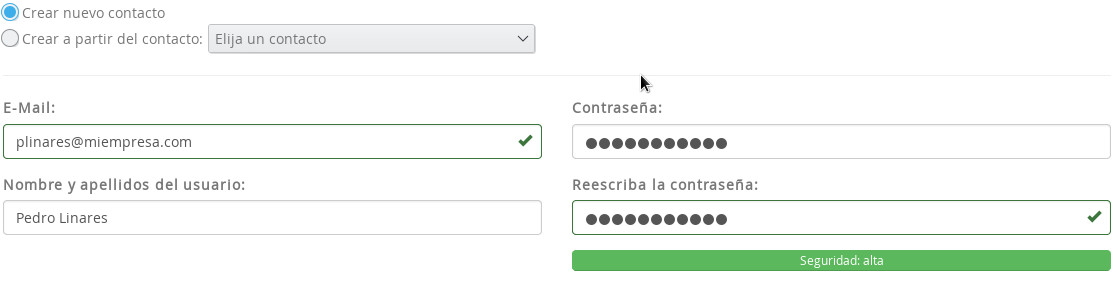


En este punto tendremos los datos:
- usuario: plinares@miempresa.com
- contraseña: XXXXX
Más info aquí
Crear una extensión para cada persona
Tendrá que crear una extensión para cada persona.
En Oficina Virtual > Centralita > Extensiones

Activar el VoIP
Ir a la pestaña VoIP

Activar el servicio VoIP


En este punto tendremos:
- usuario voip: 928402508.1
- contraseña voip: YYYYY
¿Qué tengo que tener en este punto?
- Datos de login generales:
- usuario: plinares@miempresa.com
- contrasena: XXXXX
- Datos de login para VoIP:
- usuario voip: 928402508.1
- contraseña voip: YYYYY
Descargar Voip Duocom
Ir a > Oficina Virtual > Descargas > Voip Duocom 
Tendrá que entrar con los datos de login para VoIP:
- usuario voip: 928402508.1
- contraseña voip: YYYYY


Descargar Llamada Web en Chrome o Firefox
Si utiliza Chrome entre aquí y si es Mozilla Firefox aquí.
Una vez que tenga la extensión puesta entre accediendo al 
Pinche en el cuadro rojo para configurar la extensión.

Tendrá que utilizar los datos de login generales:
- Usuario: plinares@miempresa.com
- Contraseña:XXXXX
- Número para llamar:928402508.1@telefacil.com

Al darle a continuar le aparecen las siguientes opciones:
- Máscara: Número que verá la persona a la que llame. Seleccione alguno de los que aparece en el desplegable.
Si siempre utiliza el mismo VoIP para llamar, por ejemplo el del ordenador, haga click en "Integrar con CISCO SPA, Yealink o Voip Duocom". Le aparecerá un nuevo campo MAC.

Para obtener la MAC acuda a la aplicación Voip Duocom > Ayuda > Ver mis direcciones IP y MAC


Copie la MAC en el campo correspondiente.
Entre en https://www.telefacil.com/ con sus datos de login generales:
- usuario: plinares@miempresa.com
- contraseña: XXXXX

