
Diferencia entre revisiones de «Alta del Número Virtual»
| (No se muestran 35 ediciones intermedias de 2 usuarios) | |||
| Línea 1: | Línea 1: | ||
{{#seo: | {{#seo: | ||
| − | |title= | + | |title= Alta o portabilidad a {{PROD_TILDE}}. |
|titlemode=append | |titlemode=append | ||
| − | |keywords=numero telefono virtual, alta | + | |keywords=numero telefono virtual, alta numero virtual, prefijo 902 coste, elegir numero movil, pasos alta, prefijo numero virtual, tipo de numero virtual, crear numero virtual, telefono virtual, numeros virtuales |
| − | |description=Siga los pasos para dar de alta | + | |description=Siga los pasos para dar de alta una linea telefónica virtual con Número Virtual de {{PROD_TILDE}} o si lo desea porte su número de teléfono. |
}} | }} | ||
| Línea 9: | Línea 9: | ||
==Configuración Número Virtual== | ==Configuración Número Virtual== | ||
| − | Una vez haya dado de alta la cuenta {{PRODUCTO}}, diríjase a la opción “'''Oficina Virtual'''” (arriba a la izquierda). Le | + | Una vez haya dado de alta la cuenta {{PRODUCTO}}, diríjase a la opción “'''Oficina Virtual'''” (arriba a la izquierda). Como aún no se ha cogido ningún Número Virtual. Haga clic en el link “''''Dar de alta'''” que está debajo de la sección “'''Número Virtual'''” (a la izquierda). Le aparecerá lo siguiente: |
| − | [[Imagen: | + | [[Imagen:paso1-alta-nv.jpg|alt=prefijo 902 coste|link=]] |
| − | + | Puede [[Portabilidad|portar un número de teléfono]] (de otro operador para usarlo como Número Virtual), usar un [[Número Propio]] o elegir un Número Virtual nuevo. | |
| + | <br><br> | ||
| − | + | <b>¿En qué se diferencia cada opción?</b><br> | |
| + | <u>Nuevo número virtual:</u> Puede crear un nuevo número con cualquier prefijo geográfico para realizar el alta.<br> | ||
| + | <u>[[Portabilidad|Número portado:]]</u> Si quiere conservar un número fijo que ya disponga puede solicitar la portabilidad de su operador actual. El proceso de la portabilidad tarda aproximadamente entre 3-5 días laborables.<br> | ||
| + | <u>[[Número Propio|Número propio:]]</u> Se trata de cuando no se quiere portar el número fijo actual pero si utilizarlo para realizar llamadas salientes como máscara o para la voz IP.<br> | ||
| − | + | En este ejemplo vamos a contratar un número nuevo. Con unos sencillos pasos, le ayudaremos a dar de alta el Número Virtual que usted quiera. | |
| − | + | <br><br> | |
| − | Con unos sencillos pasos, le ayudaremos a dar de alta el | + | Lo primero que se le pregunta, en el selector que pone “'''Seleccione prefijo''”, es el prefijo del número que desea: línea 902, 901, 800, o prefijos locales. Cada número tiene un coste de desvío diferente; estos costes los puede visualizar eligiendo cada uno de los prefijos. Por ejemplo, si elige un 902, los desvíos a teléfonos fijos en España le salen gratis. |
| − | + | <br><br> | |
| − | + | Puede elegir el tipo de terminación del Número Virtual: un número normal o un número especial (son números más fáciles de recordar, más "bonitos" generalmente terminados en 0 y tienen un coste de alta ). Si opta por un Número Virtual especial, debe tener saldo suficiente en la cuenta. En este manual vamos a escoger un Número Virtual 902 normal: | |
| − | + | <br><br> | |
| − | + | [[Imagen:paso2-alta-nv.jpg|alt= elegir numero movil|link=]] | |
| − | |||
| − | [[Imagen: | ||
| − | |||
| − | |||
| − | |||
| − | |||
| − | |||
| − | |||
| − | |||
| − | |||
| − | |||
| − | |||
| − | |||
| − | |||
| + | (Los precios se cobran por segundos). Una vez elegidas ambas opciones, pulse “Siguiente”. | ||
| + | En el siguiente paso se le muestran nueve números de los que puede elegir el que será su número de teléfono virtual. Si no le gusta ninguno, puede pulsar el enlace “'''Más números'''”, que le mostrará nueve números más. Puede volver hacia atrás en el listado de números en cualquier momento. Una vez encuentre el número que le guste (para este manual elegimos el 902.008.941 ), debe seleccionarlo, marcar “'''Acepto las condiciones del contrato'''” y pulsar “'''Dar de alta''”. En este momento, se empezará a ejecutar el alta: | ||
| + | <br><br> | ||
| + | [[Imagen:nv_ejecutar_alta.png|alt=alta numero virtual|link=]] | ||
| + | No pulse nada mientras se ejecuta el alta del Número Virtual. | ||
| + | <br><br> | ||
| + | A continuación podrá definir sus desvíos como quiera. | ||
| + | <br><br> | ||
| + | [[Imagen:paso3-alta-nv.jpg|alt= alta numeros virtuales|link=]] | ||
| Línea 50: | Línea 49: | ||
'''Indice''' | '''Indice''' | ||
| − | [[ | + | [[Página principal]] >> [[Oficina Virtual]] >> [[Número Virtual]] >> Alta de Número Virtual. |
| − | [[ | + | [[Página principal]] >> [[Oficina Virtual]] >> [[Número Virtual]] >> [[Otras opciones del Número Virtual]] >> Alta de Número Virtual. |
Revisión actual del 13:18 5 mar 2025
Configuración Número Virtual
Una vez haya dado de alta la cuenta Telefácil, diríjase a la opción “Oficina Virtual” (arriba a la izquierda). Como aún no se ha cogido ningún Número Virtual. Haga clic en el link “'Dar de alta” que está debajo de la sección “Número Virtual” (a la izquierda). Le aparecerá lo siguiente:
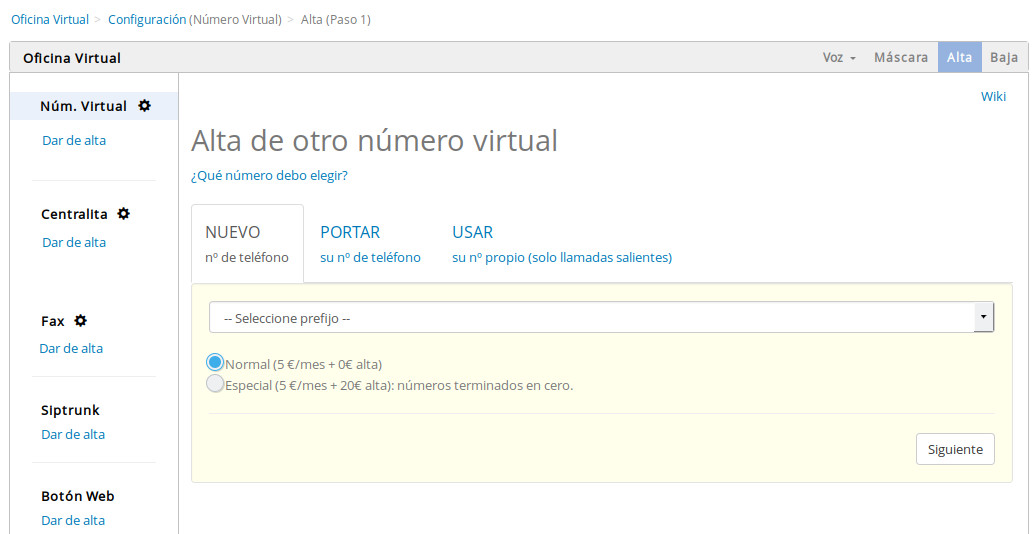
Puede portar un número de teléfono (de otro operador para usarlo como Número Virtual), usar un Número Propio o elegir un Número Virtual nuevo.
¿En qué se diferencia cada opción?
Nuevo número virtual: Puede crear un nuevo número con cualquier prefijo geográfico para realizar el alta.
Número portado: Si quiere conservar un número fijo que ya disponga puede solicitar la portabilidad de su operador actual. El proceso de la portabilidad tarda aproximadamente entre 3-5 días laborables.
Número propio: Se trata de cuando no se quiere portar el número fijo actual pero si utilizarlo para realizar llamadas salientes como máscara o para la voz IP.
En este ejemplo vamos a contratar un número nuevo. Con unos sencillos pasos, le ayudaremos a dar de alta el Número Virtual que usted quiera.
Lo primero que se le pregunta, en el selector que pone “'Seleccione prefijo”, es el prefijo del número que desea: línea 902, 901, 800, o prefijos locales. Cada número tiene un coste de desvío diferente; estos costes los puede visualizar eligiendo cada uno de los prefijos. Por ejemplo, si elige un 902, los desvíos a teléfonos fijos en España le salen gratis.
Puede elegir el tipo de terminación del Número Virtual: un número normal o un número especial (son números más fáciles de recordar, más "bonitos" generalmente terminados en 0 y tienen un coste de alta ). Si opta por un Número Virtual especial, debe tener saldo suficiente en la cuenta. En este manual vamos a escoger un Número Virtual 902 normal:
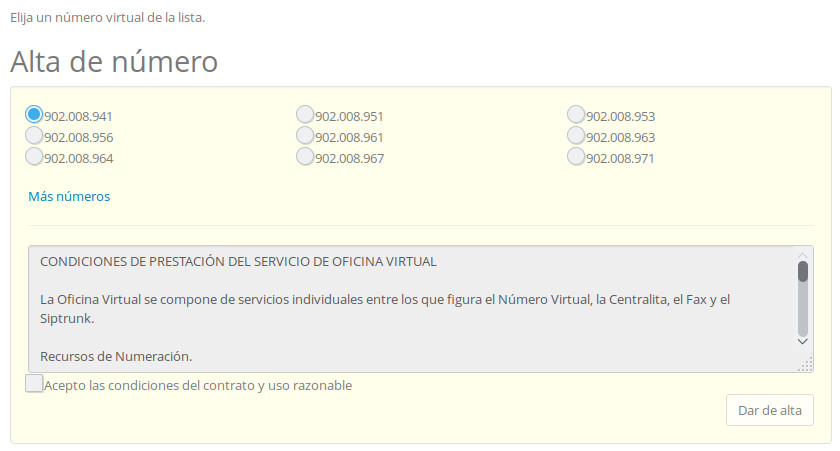
(Los precios se cobran por segundos). Una vez elegidas ambas opciones, pulse “Siguiente”.
En el siguiente paso se le muestran nueve números de los que puede elegir el que será su número de teléfono virtual. Si no le gusta ninguno, puede pulsar el enlace “'Más números”, que le mostrará nueve números más. Puede volver hacia atrás en el listado de números en cualquier momento. Una vez encuentre el número que le guste (para este manual elegimos el 902.008.941 ), debe seleccionarlo, marcar “Acepto las condiciones del contrato” y pulsar “Dar de alta”. En este momento, se empezará a ejecutar el alta:
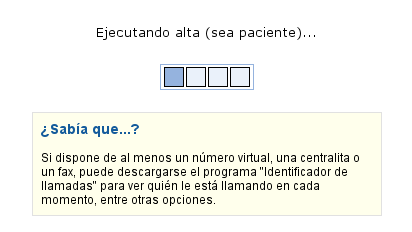
No pulse nada mientras se ejecuta el alta del Número Virtual.
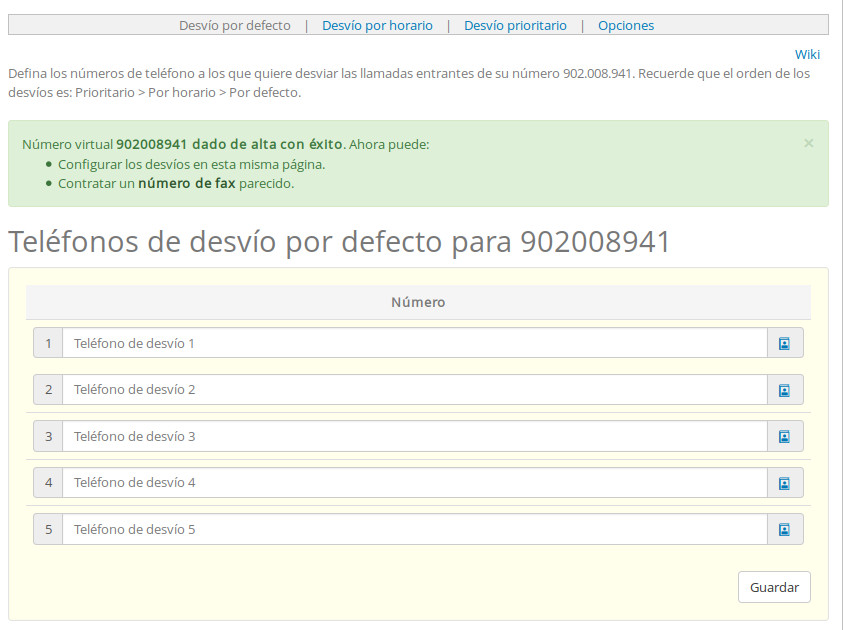
A continuación podrá definir sus desvíos como quiera.
Indice
Página principal >> Oficina Virtual >> Número Virtual >> Alta de Número Virtual.
Página principal >> Oficina Virtual >> Número Virtual >> Otras opciones del Número Virtual >> Alta de Número Virtual.