
Diferencia entre revisiones de «Zoiper»
(Página creada con «{{#seo: |title= Softphone VOIP {{PROD_TILDE}}. |titlemode=append |keywords=Voip iphone, voip android, softphone movil, Softphone Linphone, voip Windows, voip ipad, Softphon...») |
|||
| (No se muestran 116 ediciones intermedias de 3 usuarios) | |||
| Línea 1: | Línea 1: | ||
{{#seo: | {{#seo: | ||
| − | |title= | + | |title= Manual de configuración con la numeración de {{PROD_TILDE}}. |
|titlemode=append | |titlemode=append | ||
| − | |keywords= | + | |keywords=Zoiper, softphone voip, instalar zoiper, usuario voip, configuracion zoiper voip, Voip iphone, voip android, softphone android, zoiper linux, voip Windows |
| − | |description= | + | |description=Zoiper es un softphone VoIP gratuito que realiza llamadas por teléfono con VoIP. Zoiper es compatible con Windows, MAC, Linux, iPhone, iPad y Android. |
}} | }} | ||
| + | '''{{PRODUCTO}} ha desarrollado softphones propios con muy buena integración y calidad. Le aconsejamos que los pruebe''': [[Aplicacion Voip]], [[Voip para iPhone]], [[Voip para Android]] | ||
| + | |||
| + | ==Qué es Zoiper== | ||
| + | Zoiper es un software multiplataforma (funciona con Windows, Linux, MAC, iPod Touch, iPad, iPhone, tablets y Android), diseñado para trabajar con sus sistemas de comunicación IP basado en el protocolo SIP. Este software es de la compañía Zoiper y tiene una versión no comercial, de la misma manera también tiene las versiones comerciales con soporte del software y más características habilitadas. | ||
| + | |||
| + | |||
| + | Para usarlo solo necesita un ordenador o teléfono, conexión a Internet y un número de teléfono VoIP. | ||
| + | [[Archivo:introduccion_zoiper.jpg|center|alt=Zoiper softphone]] | ||
| + | |||
| + | Pulse en este enlace para descarga https://www.zoiper.com/en/voip-softphone/download/current | ||
| + | |||
| + | ==Manual de instalación para iOS== | ||
| + | ===Paso 1: ¿Cómo descargar Zoiper?=== | ||
| + | Descargar la app en: https://itunes.apple.com/es/app/zoiper-sip-softphone-for-voip/id438949960?mt=8 | ||
| + | <br> | ||
| + | |||
| + | ===Paso 2 - ¿Cómo configurarlo?=== | ||
| + | Acuda a Ajustes y añada una nueva cuenta. Le preguntará si tiene un usuario y una contraseña, seleccione "Sí", a continuación le indicará si desea seleccionar un proveedor o "''Configuración manual''", selecciona esta última opción. A continuación le pedirá que elija el tipo de cuenta. Debe seleccionar "''Cuenta SIP''" y rellenar con los siguientes datos el formulario que le aparece. | ||
| + | <br><br> | ||
| + | |||
| + | [[Archivo:configuracion_ios_zoiper_1.jpg|alt=usuario VoIP|link=] | ||
| + | |||
| + | * '''Dominio''': msip.duocom.es:16080 | ||
| + | |||
| + | * '''Usuario''': <Su número virtual o de centralita> | ||
| + | * '''Contraseña''': <Su contraseña VoIP> | ||
| + | * '''Identificación del llamante''': <Su número virtual o de centralita> | ||
| + | |||
| + | * '''Usuario de autenticación''': <Su número virtual o de centralita> | ||
| + | * '''OutboundProxy''': msip.duocom.es:16080 | ||
| + | |||
| + | <br> | ||
| + | |||
| + | ===Paso 3 - Configuración avanzada=== | ||
| + | Y en ajustes ''Ajustes Adicionales'' -> ''Ajustes de red'', desactivar STUN y asegurarse de que Trasporte es TCP. | ||
| + | <br><br> | ||
| + | [[Archivo:configuracion_ios_zoiper_3.png|alt=configuracion zoiper voip|link=]] | ||
| + | <br> | ||
| + | |||
| + | ==Manual de instalación rápida para Android== | ||
| + | ===Paso 1 - Configurar la cuenta=== | ||
| + | [[Archivo:configuracion_android_rapida_zoiper_1.jpg|alt=barato voip|link=]]] | ||
| + | ===Paso 2 - Seleccionar proveedor=== | ||
| + | [[Archivo:configuracion_android_rapida_zoiper_2.jpg|alt= instalar zoiper|link=]] | ||
| + | [[Archivo:configuracion_android_rapida_zoiper_2_1.jpg|alt= instalar zoiper|link=]] | ||
| + | |||
| + | ===Paso 3 - Seleccionar Duocom=== | ||
| + | [[Archivo:configuracion_android_rapida_zoiper_3.jpg|alt= instalar zoiper paso a paso]] | ||
| + | ===Paso 4 - Ingresar con los datos de cliente=== | ||
| + | Tendrá que rellenar los campos requeridos con la siguiente información: | ||
| + | * Nombre de usuario: su número de VoIP. | ||
| + | * Clave: su contraseña VoIP. | ||
| + | [[Archivo:configuracion_android_rapida_zoiper_3_1.jpg|alt= paso 3 zoiper|link=]] | ||
| + | [[Archivo:configuracion_android_rapida_zoiper_4.jpg|alt= paso 3 zoiper|link=]] | ||
| + | |||
| + | ===Paso 4 - Extra: cambiar a protocolo TLS === | ||
| + | |||
| + | [[Archivo:configuracion_android_rapida_zoiper_5.jpg|alt= paso 1 pasar a tls|link=]] | ||
| + | [[Archivo:configuracion_android_rapida_zoiper_6.jpg|alt= paso 2 pasar a tls|link=]] | ||
| + | [[Archivo:configuracion_android_rapida_zoiper_7.jpg|alt= paso 3 pasar a tls|link=]] | ||
| + | |||
| + | Es necesario cambiar el puerto de conexión al servidor de 16080 a 26080 | ||
| + | |||
| + | [[Archivo:configuracion_android_rapida_zoiper_8.jpg|alt= paso 4 pasar a tls|link=]] | ||
| + | [[Archivo:configuracion_android_rapida_zoiper_10.jpg|alt= paso 6 pasar a tls|link=]] | ||
| + | [[Archivo:configuracion_android_rapida_zoiper_11.jpg|alt= paso 7 pasar a tls|link=]] | ||
| + | |||
| + | Si aparece el siguiente mensaje, tiene que hace continuar. | ||
| + | |||
| + | [[Archivo:configuracion_android_rapida_zoiper_12.jpg|alt= paso 8 pasar a tls|link=]] | ||
| + | |||
| + | ==Manual de instalación avanzada para Android== | ||
| + | ===Paso 1 - Descarga=== | ||
| + | Ir a Google play y descargar la app: https://play.google.com/store/apps/details?id=com.zoiper.android.app&hl=es | ||
| + | |||
| + | ===Paso 2 - Configuración=== | ||
| + | |||
| + | Acuda a Ajustes y añada una nueva cuenta. Le preguntará si tiene un usuario y una contraseña, seleccione "Sí", a continuación le indicará si desea seleccionar un proveedor o "''Configuración manual''", selecciona esta última opción. A continuación le pedirá que elija el tipo de cuenta. Debe seleccionar "''Cuenta SIP''" y rellenar con los siguientes datos el formulario que le aparece. | ||
| + | <br><br> | ||
| + | [[Archivo:configuracion_android_zoiper_1.jpg|alt=usuario VoIP|link=]] | ||
| + | |||
| + | * '''Host''': msip.duocom.es:16080 | ||
| + | |||
| + | *'''Nombre de usuario''': <Su número virtual o de centralita> | ||
| + | *'''Clave''': <Su contraseña VoIP> | ||
| + | *'''Autenticación de usuario''': <Su número virtual o de centralita> | ||
| + | |||
| + | *'''CallerID''': <Su número virtual o de centralita> | ||
| + | *'''OutboundProxy''': msip.duocom.es:16080 | ||
| + | <br> | ||
| + | |||
| + | ===Paso 3 - Configuración avanzada=== | ||
| + | |||
| + | Y en ajustes ''Ajustes Adicionales'' -> ''Ajustes de red'', desactivar STUN y asegurarse de que Trasporte es TCP. | ||
| + | <br><br> | ||
| + | [[Archivo:configuracion_android_zoiper_3.png|alt=softphone]|link=] | ||
| + | |||
| + | ==Manual de instalación para MAC (2019)== | ||
| + | |||
| + | ===Paso 1 - Login === | ||
| + | *'''Usuario''': Su número virtual o centralita + "." + extensión, seguido de @msip.duocom.es (Ej:964680247@msip.duocom.es, 973890196.1@msip.duocom.es) | ||
| + | *'''Contraseña''': La que especificó para voip en su número virtual o extensión de centralita | ||
| + | |||
| + | [[Archivo:zoiper_mac_1.png|link=]] | ||
| + | |||
| + | ===Paso 2 - Servidor === | ||
| + | [[Archivo:zoiper_mac_2.png|link=]] | ||
| + | |||
| + | ===Paso 3 - Proxy === | ||
| + | [[Archivo:zoiper_mac_3.png|link=]] | ||
| + | |||
| + | ===Paso 4 - Configuración === | ||
| + | [[Archivo:zoiper_mac_4.png|link=]] | ||
| + | |||
| + | ===Paso 5 - Utilización === | ||
| + | [[Archivo:zoiper_mac_5.png|link=]] | ||
| + | |||
| + | ==Manual de instalación para Windows, MAC y Linux== | ||
| + | ===Paso 1 - Descarga=== | ||
| + | Para descargar el softphone ir a https://www.zoiper.com/en/voip-softphone/download/zoiper3# | ||
| + | *Primero debemos ir a '''Settings > Create a new account > Account type > SIP''' | ||
| + | |||
| + | [[Archivo:configuracion_pc_zoiper_1.jpg|alt=llamadas de softphone|link=]] | ||
| + | |||
| + | ===Paso 2 - Configuración=== | ||
| + | |||
| + | *Credentials | ||
| + | '''Username''': Nuestro número de usuario VoIP (ejemplo 902009955.0) | ||
| + | |||
| + | '''Password''': Nuestra clave VoIP | ||
| + | |||
| + | '''Domain''': msip.duocom.es (si así nos da problemas usaremos msip.duocom.es:16080) | ||
| + | |||
| + | [[Archivo:configuracion_pc_zoiper_2.jpg|link=]] | ||
| + | |||
| + | ===Paso 3 - Opciones de configuración=== | ||
| + | Cuando nos registramos, debemos completar unos datos de la configuración vamos a la '''pestaña de settings > Preferences > Accounts > General''' y rellenamos con los siguientes valores: | ||
| + | *'''SIP account options''' | ||
| + | **Caller ID name: Nuestro número de usuario VOIP (ejemplo 902009955.0) | ||
| + | |||
| + | *'''Outbound options''' | ||
| + | **Marcamos '''Use Outbound Proxy'''. | ||
| + | **Outbound Proxy: msip.duocom.es (si así nos da problemas usaremos msip.duocom.es:16080) | ||
| + | |||
| + | [[Archivo:configuracion_pc_zoiper_3.jpg|alt=llamar Internet]] | ||
| + | |||
| + | ===Paso 4 - Configuración avanzada=== | ||
| + | En '''Accounts > Advance''' marcamos lo siguiente: | ||
| + | * Seleccionamos '''DTMF RFC-2833''' | ||
| + | * '''Use rport''' | ||
| + | * '''Use rport media''' | ||
| + | * Seleccionamos '''Don't use STUN''' | ||
| + | |||
| + | [[Archivo:configuracion_pc_zoiper_4.jpg|alt=llamar Internet|link=]] | ||
| + | |||
| + | A continuación recuerde configurar el Audio en: '''Audio > Device''' . | ||
| + | |||
| + | Una vez configurado el Zoiper se debe registrar, y a partir de aquí podremos recibir y realizar llamadas. | ||
| + | ---- | ||
| + | |||
| + | ---- | ||
| + | |||
| + | '''Indice''' | ||
| + | |||
| + | [[Página principal]] >> [[Oficina Virtual]] >> [[Voip]] >> Zoiper | ||
Revisión actual del 08:03 7 mar 2022
Telefácil ha desarrollado softphones propios con muy buena integración y calidad. Le aconsejamos que los pruebe: Aplicacion Voip, Voip para iPhone, Voip para Android
Sumario
Qué es Zoiper
Zoiper es un software multiplataforma (funciona con Windows, Linux, MAC, iPod Touch, iPad, iPhone, tablets y Android), diseñado para trabajar con sus sistemas de comunicación IP basado en el protocolo SIP. Este software es de la compañía Zoiper y tiene una versión no comercial, de la misma manera también tiene las versiones comerciales con soporte del software y más características habilitadas.
Para usarlo solo necesita un ordenador o teléfono, conexión a Internet y un número de teléfono VoIP.

Pulse en este enlace para descarga https://www.zoiper.com/en/voip-softphone/download/current
Manual de instalación para iOS
Paso 1: ¿Cómo descargar Zoiper?
Descargar la app en: https://itunes.apple.com/es/app/zoiper-sip-softphone-for-voip/id438949960?mt=8
Paso 2 - ¿Cómo configurarlo?
Acuda a Ajustes y añada una nueva cuenta. Le preguntará si tiene un usuario y una contraseña, seleccione "Sí", a continuación le indicará si desea seleccionar un proveedor o "Configuración manual", selecciona esta última opción. A continuación le pedirá que elija el tipo de cuenta. Debe seleccionar "Cuenta SIP" y rellenar con los siguientes datos el formulario que le aparece.
[[Archivo:configuracion_ios_zoiper_1.jpg|alt=usuario VoIP|link=]
- Dominio: msip.duocom.es:16080
- Usuario: <Su número virtual o de centralita>
- Contraseña: <Su contraseña VoIP>
- Identificación del llamante: <Su número virtual o de centralita>
- Usuario de autenticación: <Su número virtual o de centralita>
- OutboundProxy: msip.duocom.es:16080
Paso 3 - Configuración avanzada
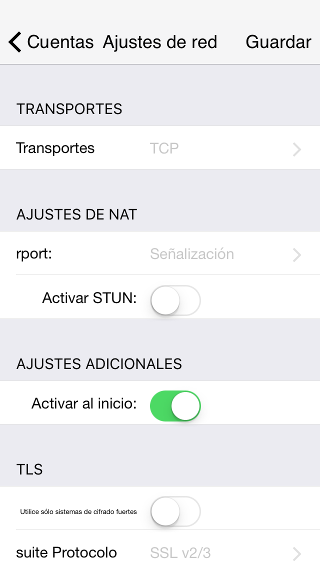
Y en ajustes Ajustes Adicionales -> Ajustes de red, desactivar STUN y asegurarse de que Trasporte es TCP.
Manual de instalación rápida para Android
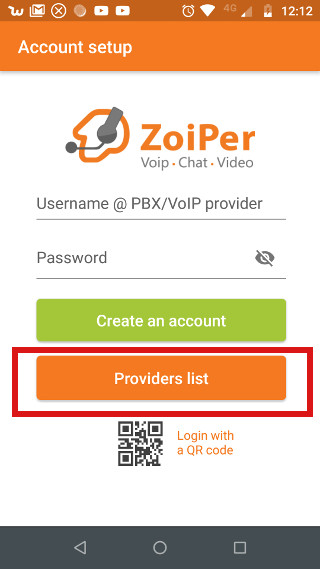
Paso 1 - Configurar la cuenta
 ]
]
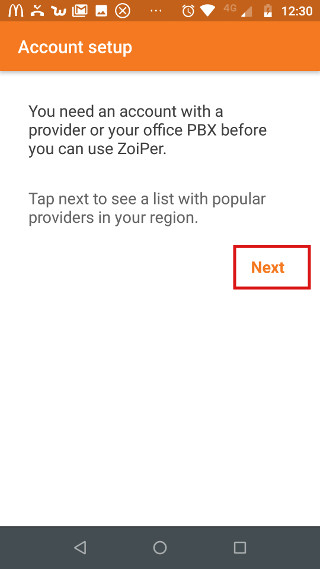
Paso 2 - Seleccionar proveedor
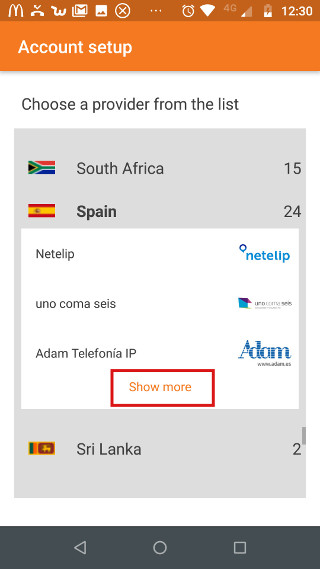
Paso 3 - Seleccionar Duocom

Paso 4 - Ingresar con los datos de cliente
Tendrá que rellenar los campos requeridos con la siguiente información:
- Nombre de usuario: su número de VoIP.
- Clave: su contraseña VoIP.
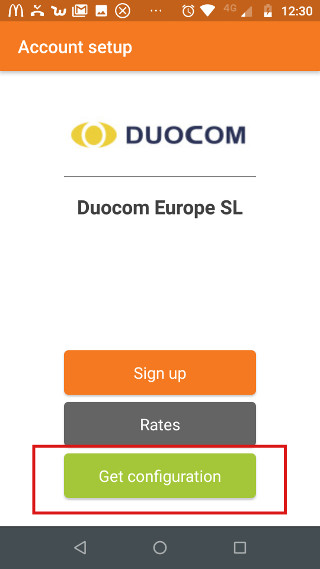
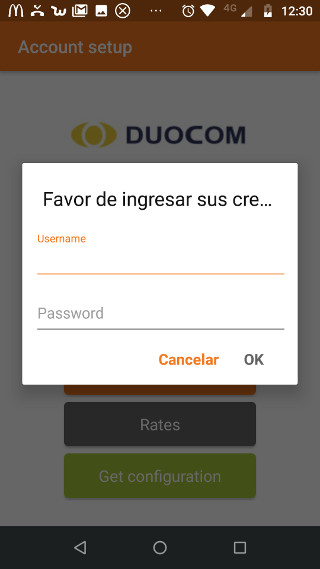
Paso 4 - Extra: cambiar a protocolo TLS
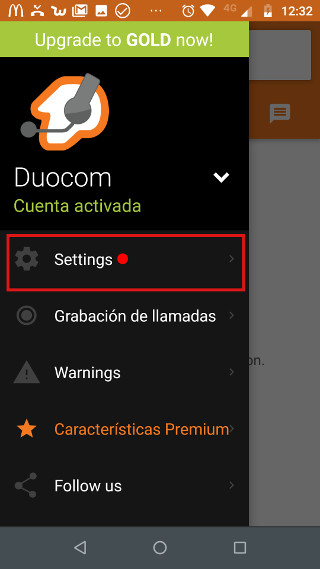
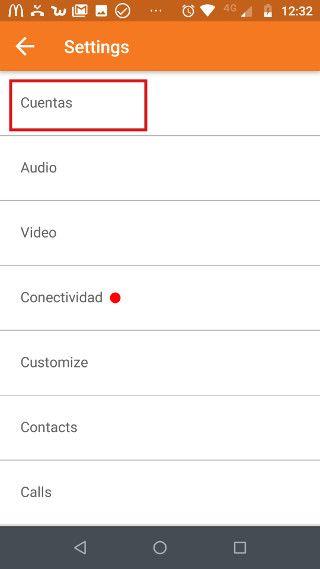
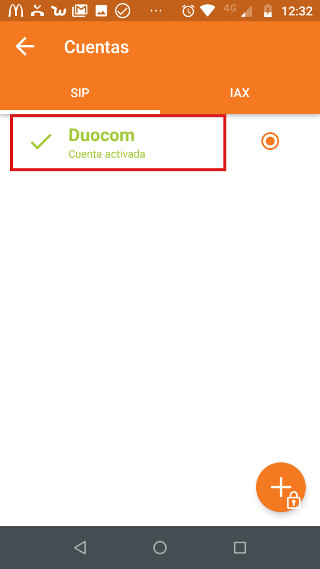
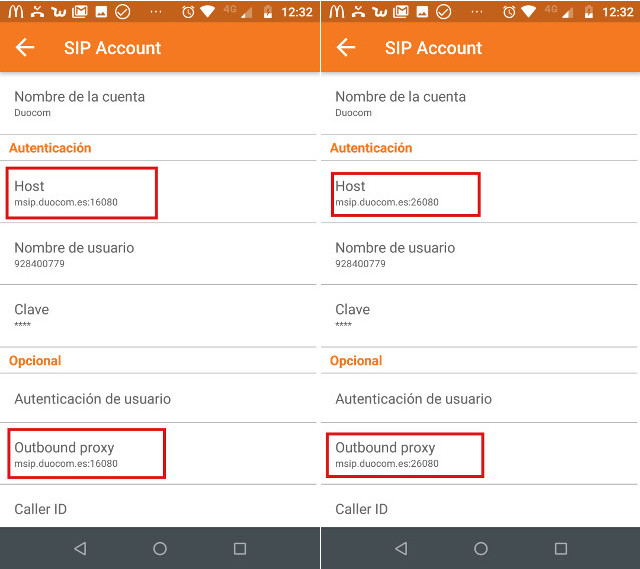
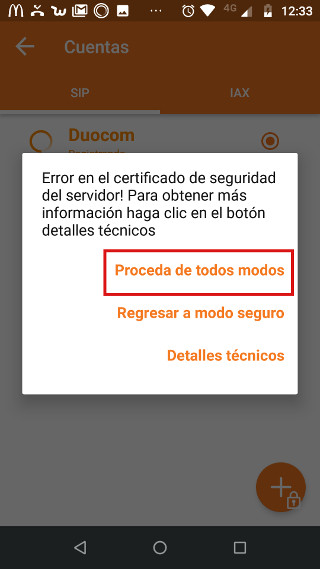
Es necesario cambiar el puerto de conexión al servidor de 16080 a 26080
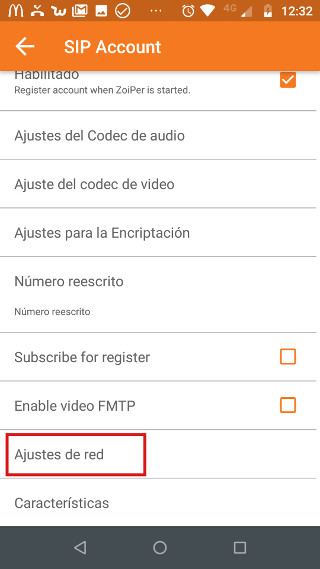
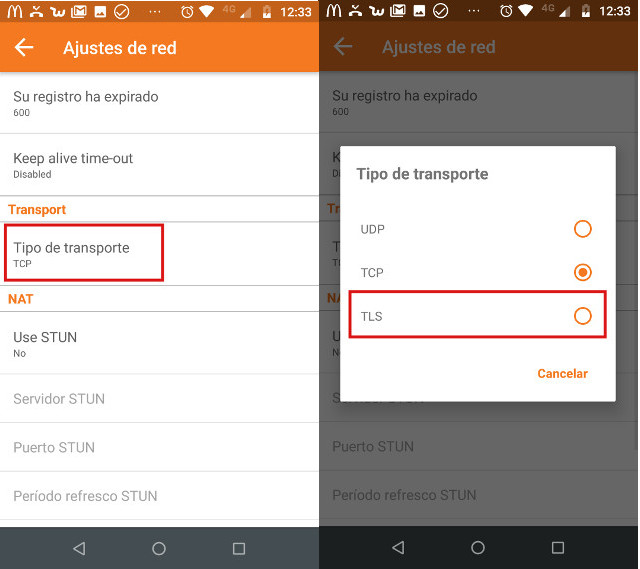
Si aparece el siguiente mensaje, tiene que hace continuar.
Manual de instalación avanzada para Android
Paso 1 - Descarga
Ir a Google play y descargar la app: https://play.google.com/store/apps/details?id=com.zoiper.android.app&hl=es
Paso 2 - Configuración
Acuda a Ajustes y añada una nueva cuenta. Le preguntará si tiene un usuario y una contraseña, seleccione "Sí", a continuación le indicará si desea seleccionar un proveedor o "Configuración manual", selecciona esta última opción. A continuación le pedirá que elija el tipo de cuenta. Debe seleccionar "Cuenta SIP" y rellenar con los siguientes datos el formulario que le aparece.
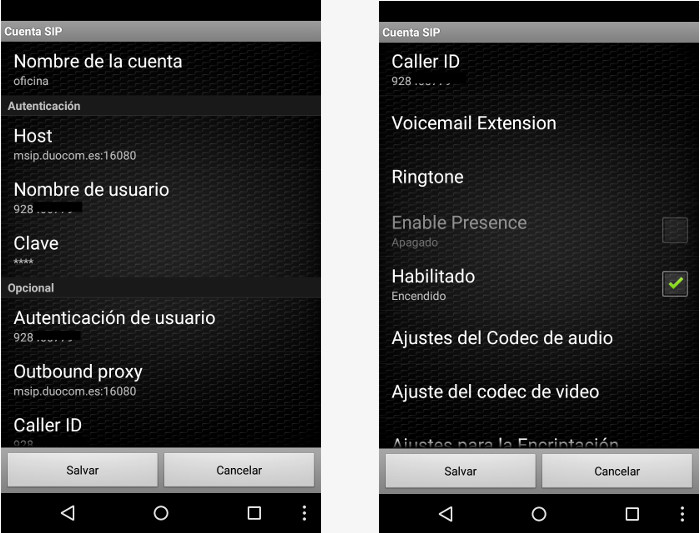
- Host: msip.duocom.es:16080
- Nombre de usuario: <Su número virtual o de centralita>
- Clave: <Su contraseña VoIP>
- Autenticación de usuario: <Su número virtual o de centralita>
- CallerID: <Su número virtual o de centralita>
- OutboundProxy: msip.duocom.es:16080
Paso 3 - Configuración avanzada
Y en ajustes Ajustes Adicionales -> Ajustes de red, desactivar STUN y asegurarse de que Trasporte es TCP.
[[Archivo:configuracion_android_zoiper_3.png|alt=softphone]|link=]
Manual de instalación para MAC (2019)
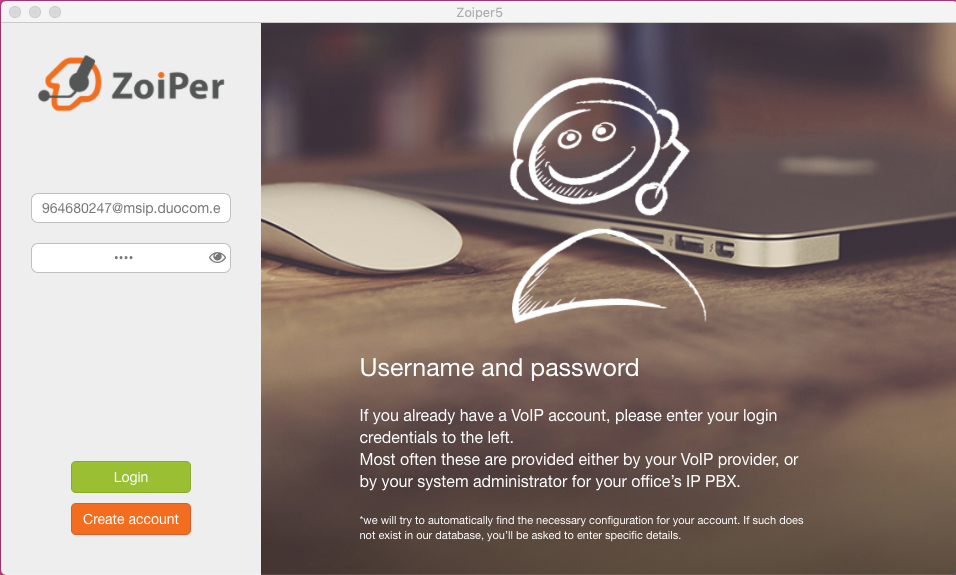
Paso 1 - Login
- Usuario: Su número virtual o centralita + "." + extensión, seguido de @msip.duocom.es (Ej:964680247@msip.duocom.es, 973890196.1@msip.duocom.es)
- Contraseña: La que especificó para voip en su número virtual o extensión de centralita
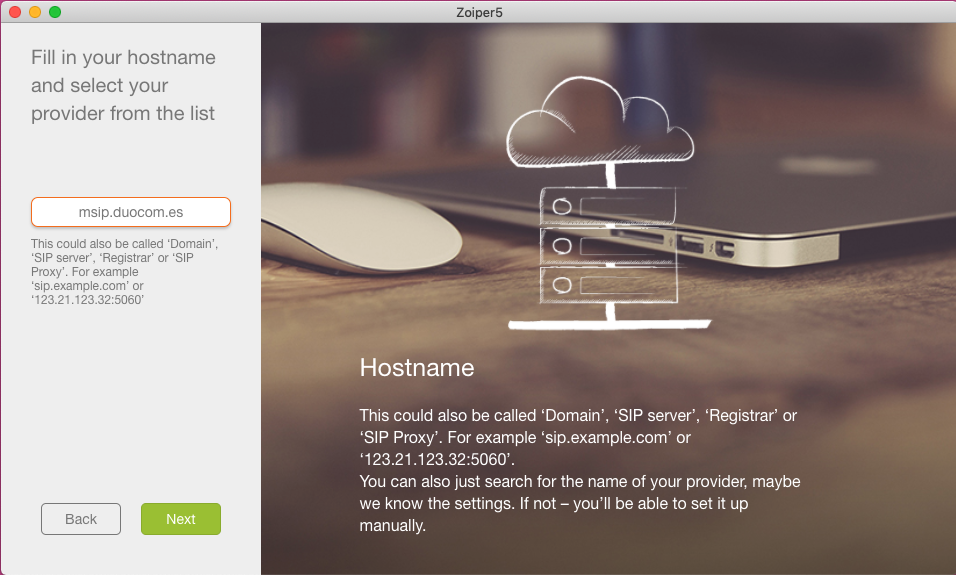
Paso 2 - Servidor
Paso 3 - Proxy
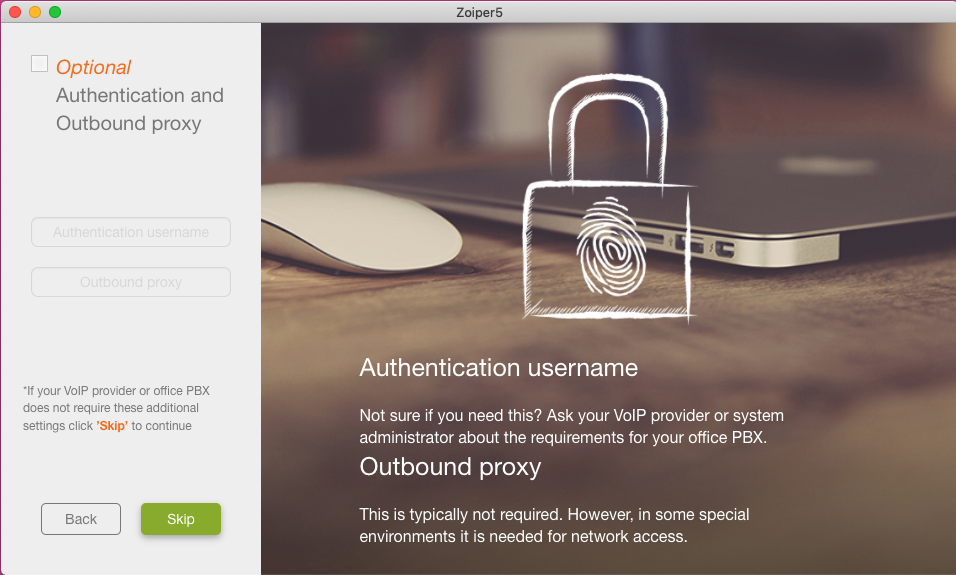
Paso 4 - Configuración
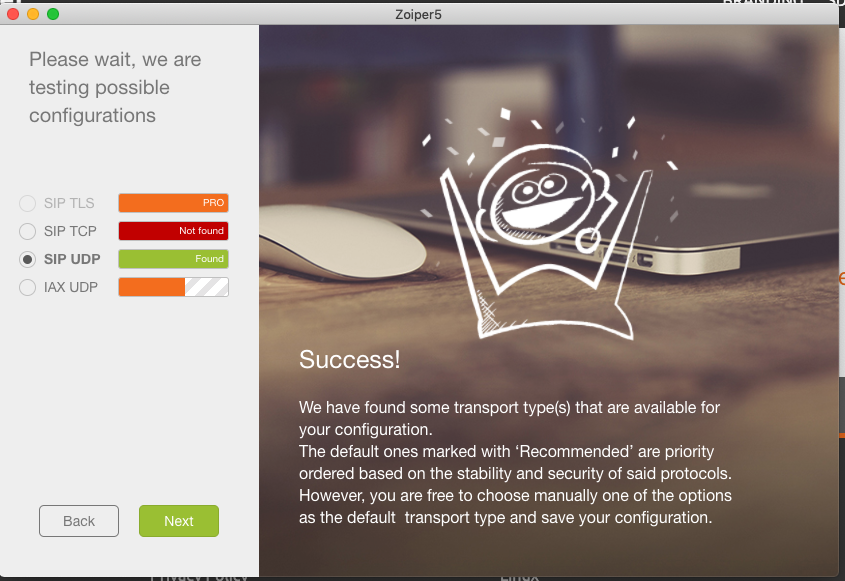
Paso 5 - Utilización
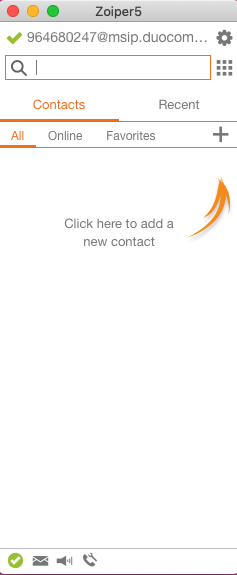
Manual de instalación para Windows, MAC y Linux
Paso 1 - Descarga
Para descargar el softphone ir a https://www.zoiper.com/en/voip-softphone/download/zoiper3#
- Primero debemos ir a Settings > Create a new account > Account type > SIP
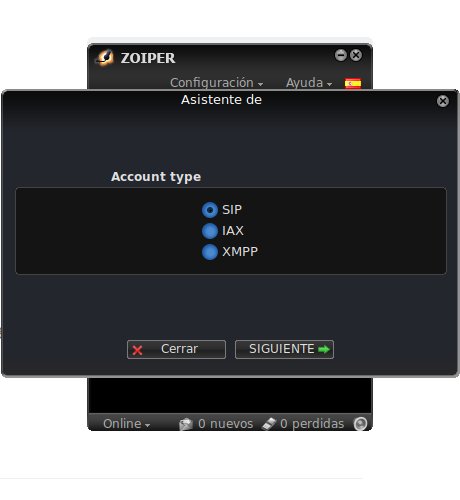
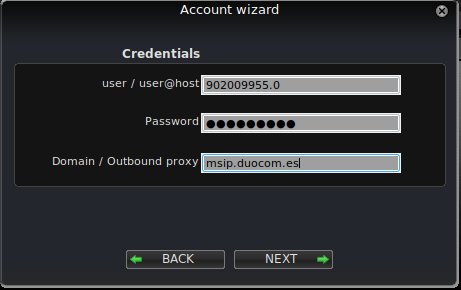
Paso 2 - Configuración
- Credentials
Username: Nuestro número de usuario VoIP (ejemplo 902009955.0)
Password: Nuestra clave VoIP
Domain: msip.duocom.es (si así nos da problemas usaremos msip.duocom.es:16080)
Paso 3 - Opciones de configuración
Cuando nos registramos, debemos completar unos datos de la configuración vamos a la pestaña de settings > Preferences > Accounts > General y rellenamos con los siguientes valores:
- SIP account options
- Caller ID name: Nuestro número de usuario VOIP (ejemplo 902009955.0)
- Outbound options
- Marcamos Use Outbound Proxy.
- Outbound Proxy: msip.duocom.es (si así nos da problemas usaremos msip.duocom.es:16080)

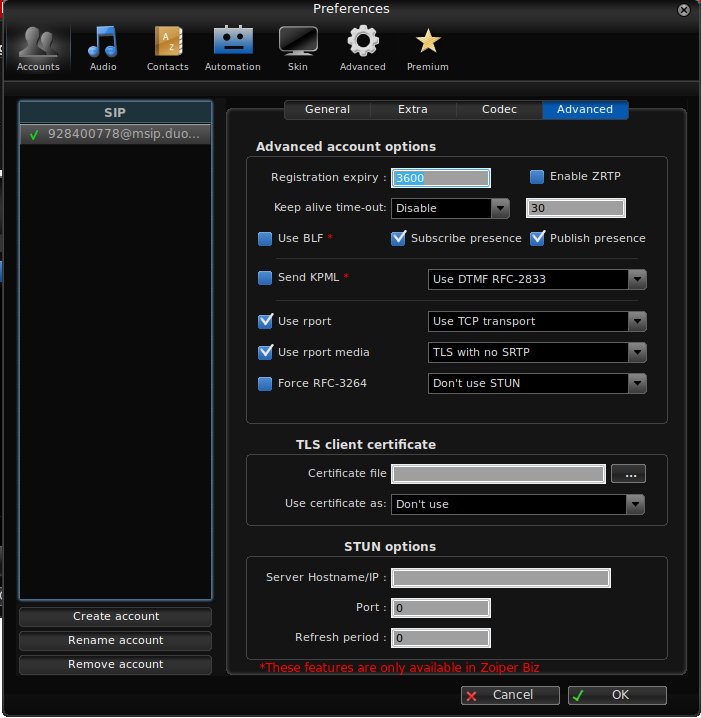
Paso 4 - Configuración avanzada
En Accounts > Advance marcamos lo siguiente:
- Seleccionamos DTMF RFC-2833
- Use rport
- Use rport media
- Seleccionamos Don't use STUN
A continuación recuerde configurar el Audio en: Audio > Device .
Una vez configurado el Zoiper se debe registrar, y a partir de aquí podremos recibir y realizar llamadas.
Indice
Página principal >> Oficina Virtual >> Voip >> Zoiper