
Diferencia entre revisiones de «CsipSimple»
(→Configuración avanzada de CsipSimple (opcional)) |
|||
| Línea 23: | Línea 23: | ||
Al abrir la App le aparecerá un cuadro de configuración rápida. Lo configuraremos tal y como aparece en la imagen inferior. | Al abrir la App le aparecerá un cuadro de configuración rápida. Lo configuraremos tal y como aparece en la imagen inferior. | ||
| − | [[Imagen:Csipsimple10.JPG|alt=telefono csipsimple]] | + | [[Imagen:Csipsimple10.JPG|alt=telefono csipsimple|link=]] |
| Línea 29: | Línea 29: | ||
En ''Asistentes genéricos'' nos dan 4 opciones: Basic - Advanced - Expert - Local , lo mejor es utilizar '''Basic'''. | En ''Asistentes genéricos'' nos dan 4 opciones: Basic - Advanced - Expert - Local , lo mejor es utilizar '''Basic'''. | ||
| − | [[Imagen:csipsimple.jpg|alt=telefonos android]] | + | [[Imagen:csipsimple.jpg|alt=telefonos android|link=]] |
| Línea 53: | Línea 53: | ||
Accediendo a '''Ajustes''" puede configurar otras opciones interesantes: | Accediendo a '''Ajustes''" puede configurar otras opciones interesantes: | ||
| − | [[Imagen:Csipsimple2.JPG|alt= Android aplicacion gratuita]] | + | [[Imagen:Csipsimple2.JPG|alt= Android aplicacion gratuita|link=]] |
*Red / Network: Lo dejaremos todo como está, menos en los apartados ''Llamadas entrantes'' y ''Llamadas salientes'' que marcaremos todo lo que queramos utilizar para nuestra conexión. | *Red / Network: Lo dejaremos todo como está, menos en los apartados ''Llamadas entrantes'' y ''Llamadas salientes'' que marcaremos todo lo que queramos utilizar para nuestra conexión. | ||
| − | [[Imagen:csipsimplewiki.jpg|alt=app movil]] | + | [[Imagen:csipsimplewiki.jpg|alt=app movil|link=]] |
*Multimedia / Media: Lo dejaremos todo como está menos, el apartado ''Volume'' que subiremos hasta 10.0 y ''DTMF mode'' donde seleccionaremos ''RTP''. | *Multimedia / Media: Lo dejaremos todo como está menos, el apartado ''Volume'' que subiremos hasta 10.0 y ''DTMF mode'' donde seleccionaremos ''RTP''. | ||
| − | [[Imagen:Csipsimple13.JPG|alt=csipsimple]] | + | [[Imagen:Csipsimple13.JPG|alt=csipsimple|link=]] |
*Interfaz de usuario / Native dialer integration: Lo dejaremos todo como está menos, el apartado ''General user interface''. | *Interfaz de usuario / Native dialer integration: Lo dejaremos todo como está menos, el apartado ''General user interface''. | ||
| − | [[Imagen:Csipsimple14.1.JPG|alt=telefono voip csipsimple]] | + | [[Imagen:Csipsimple14.1.JPG|alt=telefono voip csipsimple|link=]] |
Ringtone: seleccionaremos tono predeterminado (por defecto viene en Silencio) | Ringtone: seleccionaremos tono predeterminado (por defecto viene en Silencio) | ||
| Línea 77: | Línea 77: | ||
Ya puede utilizar CSipSimple para realizar y recibir llamadas. | Ya puede utilizar CSipSimple para realizar y recibir llamadas. | ||
| − | [[Imagen:Csipsimple3.JPG|alt=app movil android]] | + | [[Imagen:Csipsimple3.JPG|alt=app movil android|link=]] |
| Línea 84: | Línea 84: | ||
emergente donde seleccionaremos ''Expert mode'': | emergente donde seleccionaremos ''Expert mode'': | ||
| − | [[Imagen:Csipsimple16.JPG|alt=telefono voip csipsimple]][[Imagen:Csipsimple17.JPG|alt=telefono voip csipsimple]] | + | [[Imagen:Csipsimple16.JPG|alt=telefono voip csipsimple|link=]][[Imagen:Csipsimple17.JPG|alt=telefono voip csipsimple|link=]] |
Revisión actual del 06:58 14 jul 2020
Telefácil ha desarrollado softphones propios con muy buena integración y calidad. Le aconsejamos que los pruebe: Voip para Android
Sumario
CsipSimple: ¿Cómo uso Telefácil desde teléfonos Android?
CsipSimple es una aplicación gratuita que le permite hacer llamadas -desde su teléfono Android - a cualquier destino nacional, móviles y llamadas internacionales, a través de su cuenta Telefácil ahorrando costes en sus comunicaciones.
Para usar este servicio con Telefácil necesita tener un Número Virtual o un número de Centralita y activar la opción VoIP.
Configuración de CsipSimple en teléfonos Android
Una vez que descargue la aplicación gratuita a través del Google Play realice los siguientes pasos.
Configuración general de la App móvil
Al abrir la App le aparecerá un cuadro de configuración rápida. Lo configuraremos tal y como aparece en la imagen inferior.
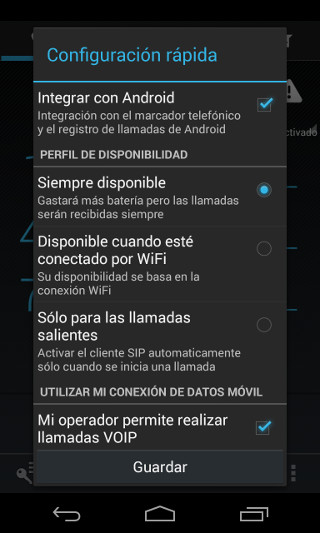
A continuación le aparecerá la opción de “Añadir cuenta” donde tendrá que escoger Asistentes genéricos
En Asistentes genéricos nos dan 4 opciones: Basic - Advanced - Expert - Local , lo mejor es utilizar Basic.
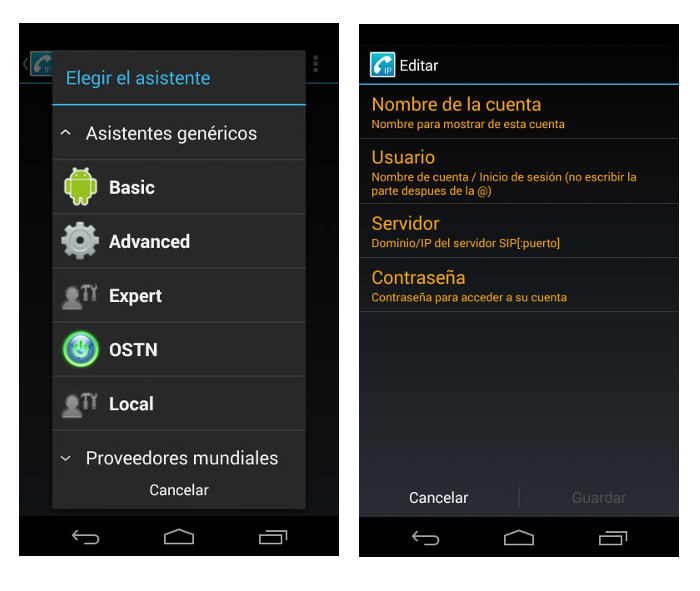
Seleccione Basic y a continuación introduzca:
- Nombre de cuenta: el nombre que desee para identificarla si introduce varias cuentas ejemplo: "Oficina"
- Usuario: su usuario VoIP
- Servidor: msip.duocom.es:16080
- Contraseña: su clave VoIP
Haga clic en Guardar y verá como CsipSimple se registra.

Si no se pudo registrar por algún motivo le aparecerá en rojo. Si aparece en verde y con "Registrado" todo fue correctamente.
Configuración avanzada de CsipSimple (opcional)
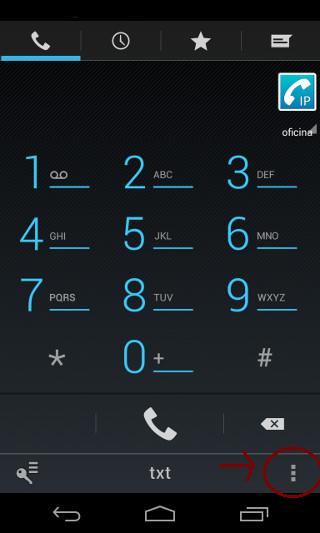
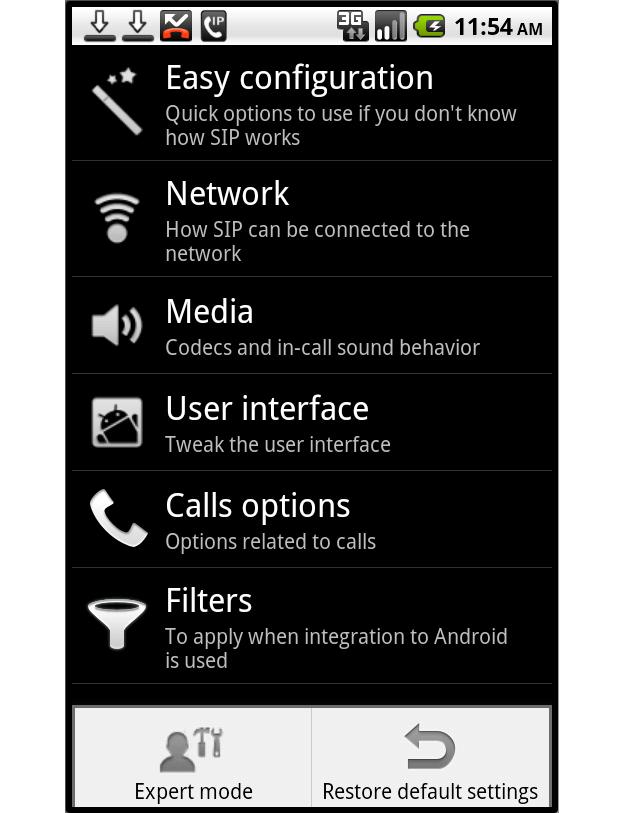
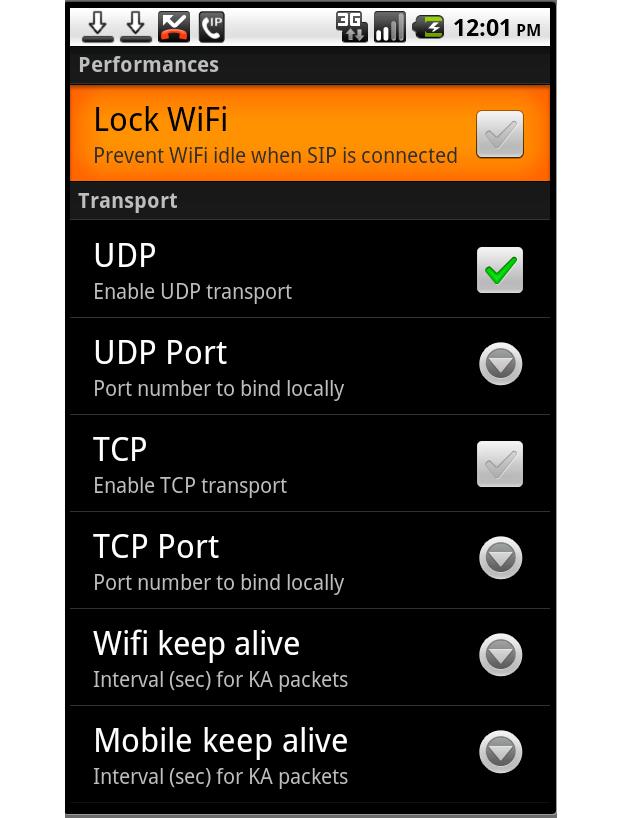
Accediendo a 'Ajustes" puede configurar otras opciones interesantes:
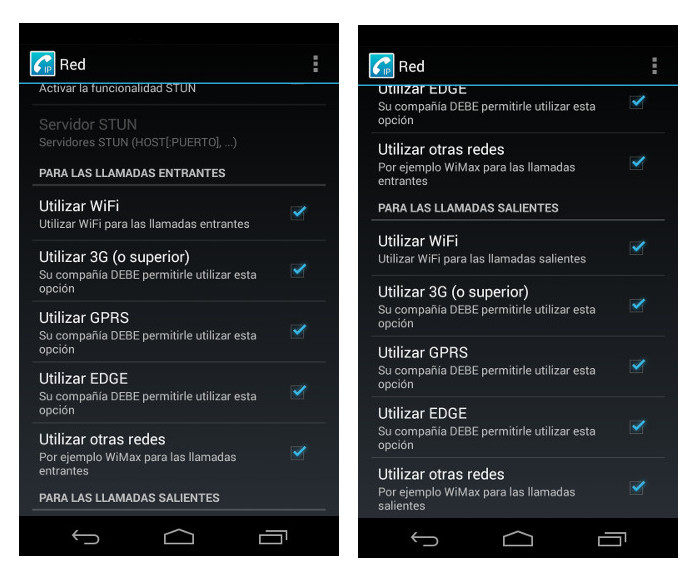
- Red / Network: Lo dejaremos todo como está, menos en los apartados Llamadas entrantes y Llamadas salientes que marcaremos todo lo que queramos utilizar para nuestra conexión.
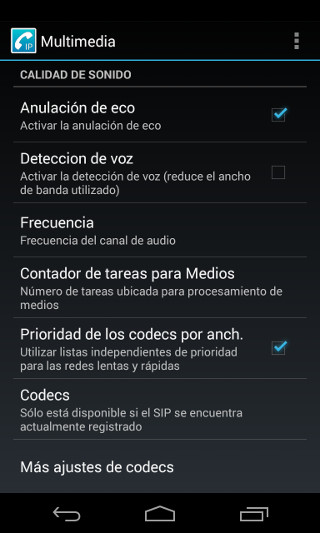
- Multimedia / Media: Lo dejaremos todo como está menos, el apartado Volume que subiremos hasta 10.0 y DTMF mode donde seleccionaremos RTP.
- Interfaz de usuario / Native dialer integration: Lo dejaremos todo como está menos, el apartado General user interface.
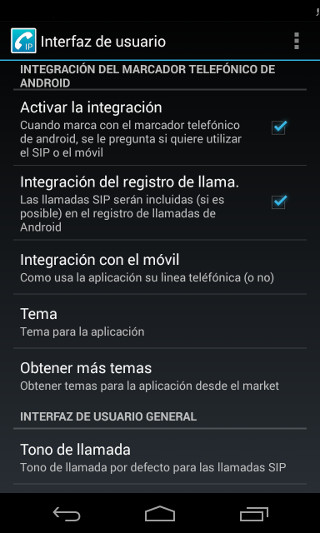
Ringtone: seleccionaremos tono predeterminado (por defecto viene en Silencio)
Dialing tone feedback: usar configuración de Android
Dialing vibrate feedback: usar configuración de Android
Ya puede utilizar CSipSimple para realizar y recibir llamadas.
¿Cómo realizar las llamadas?
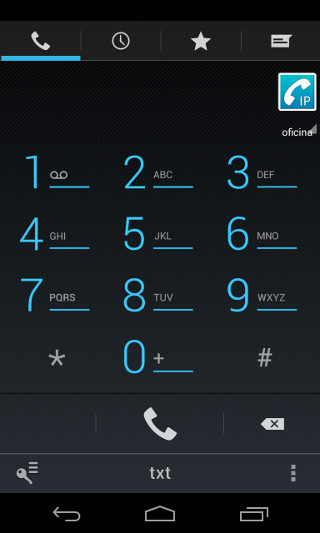
Se pueden realizar llamadas una vez configurada y abierta la aplicación CsipSimple marcando un número directamente en el teclado o accediendo a sus contactos desde el CsipSimple (fíjese que a la izquierda sobre el teclado del CsipSimple aparece una imagen de persona, pinche encima y se le abrirán los contactos del móvil). Si usamos el listado de contactos dentro de la aplicación las llamadas se realizan a través de Telefácil directamente, si lo hace desde su lista de contactos en el escritorio, le dará ambas opciones para escoja la que más le convenga.

Indice
Página principal >> Oficina Virtual >> Voip >> CsipSimple