|
|
| (No se muestran 149 ediciones intermedias de 3 usuarios) |
| Línea 6: |
Línea 6: |
| | }} | | }} |
| | | | |
| − | ==¿Qué es el Reloj Laboral?== | + | ==Reloj Laboral== |
| | + | El '''Reloj Laboral''' es un '''sistema de control horario''' sencillo y eficaz, capaz de controlar todo el '''sistema de fichajes''' de una empresa. No sólo es un sistema de control, sino de gestión horaria que puede ayudar a mejorar la eficacia de su empresa. |
| | + | Es un sistema que permite '''fichar''' a sus empleados en cualquier momento y lugar, ya que es multidispositivo (PC, Linux, MAC, iPhone, Android y acceso grupal). |
| | | | |
| − | El '''Reloj Laboral''' es un '''sistema de control horario''' sencillo y eficaz, capaz de controlar todo el '''sistema de fichajes''' de una empresa.
| + | Mantenga un control horario con el '''control de presencia automático''' sin necesidad de '''máquinas para fichar''', '''ni inversión inicial'''. Con un solo clic, a tiempo real, verá quien está trabajando y la geolocalización de los trabajadores, que la usen un método con ella. |
| − | Es un sistema que permite '''fichar''' a sus empleados en cualquier momento y lugar, ya que es multidispositivo (PC, Linux, MAC, iPhone, Android y todos los dispositivos con acceso a Internet).
| |
| − | | |
| − | Mantenga un control horario con el '''control de presencia automático''' sin necesidad de '''máquinas para fichar''', '''ni inversión inicial''' con un solo clic a tiempo real verá la geolocalización de los trabajadores. | |
| | | | |
| | Los reportes mensuales del reloj laboral se adaptan a la nueva normativa aprobada según el BOE o el artículo 34.9 del Estatuto de Trabajadores. | | Los reportes mensuales del reloj laboral se adaptan a la nueva normativa aprobada según el BOE o el artículo 34.9 del Estatuto de Trabajadores. |
| | | | |
| − | ===Requisitos para tener un control de presencia===
| |
| | | | |
| | + | ==Activación y primeros pasos== |
| | *Crear una cuenta de {{PRODUCTO}} o loguearse con su usuario y su contraseña si ya la tiene creada. | | *Crear una cuenta de {{PRODUCTO}} o loguearse con su usuario y su contraseña si ya la tiene creada. |
| − | *Activar el servicio de Relol Laboral. | + | *Activar el servicio de Reloj Laboral. Simplemente acepte las condiciones del servicio y pulse el botón "Dar de alta el Reloj Laboral".<br> |
| − | *Crear uno o más usuarios.
| + | [[Archivo:activar.png|alt=Activar reloj laboral]] |
| − | | + | <br><br> |
| − | ==Activación y primeros pasos==
| |
| − | | |
| − | ===Activación del servicio===
| |
| − | | |
| − | Simplemente acepte las condiciones del servicio y pulse el botón "Dar de alta el Reloj Laboral". | |
| − | | |
| − | [[Archivo:rl_activacion.jpg|alt=activar reloj laboral]]
| |
| − | | |
| − | ===Creación de usuarios===
| |
| − | | |
| − | Para el correcto funcionamiento del programa del Reloj Laboral, hay que crear por lo menos un usuario y darle permiso adecuado. Cada usuario equivale a un empleado. Al crear el usuario puede personalizar sus horarios, vacaciones, preferencias de notificaciones, envíos de código QR, envío de localización, etc.
| |
| − | | |
| − | Puede crear fácilmente su primer usuario para el reloj laboral usando el botón "Crear un usuario para el Reloj Laboral":
| |
| − | | |
| − | [[Archivo:rl_alta_1er_usuario.jpg|alt=crear usuarios]]
| |
| − | | |
| − | [[Archivo:rl_mas_usuarios.jpg|alt=crear más usuarios]]
| |
| − | | |
| − | ===Creación de usuarios (alternativa)===
| |
| − | Si lo desea, puede también crear los usuarios yendo al menú superior '''USUARIOS''' y siguiendo los pasos.
| |
| − | [[Archivo:creacion-usuarios.jpg|alt=crear usuarios]]
| |
| − | <br> | |
| − | [[Archivo:creacion-usuarios1.jpg|alt=Otra manera de crear usuarios para el control horario]] | |
| − | <br>
| |
| − | A continuación tendrá que '''activar el permiso del Reloj Laboral''' y el usuario tendrá que validar el correo de confirmación de la cuenta en su correo electrónico.
| |
| − | [[Archivo:permiso.jpg|alt=permiso de reloj laboral]]
| |
| − | <br> | |
| − | | |
| − | ==Configuración del reloj laboral==
| |
| − | | |
| − | ===Panel de control===
| |
| − | | |
| − | Una vez creados los usuarios, puede configurar las opciones de cada usuario como administrador.
| |
| − |
| |
| − | En el panel de control del Reloj Laboral puede ver quién esta trabajando y cambiar la configuración de cada uno de los empleados al instante.
| |
| − | | |
| − | [[Archivo:vista-general-reloj.jpg|alt=permiso de reloj laboral]]
| |
| − | | |
| − | | |
| − | En la '''tabla de los usuarios''' podrá cambiar la foto del perfil de cada usuario y los datos de contacto. A su vez, podrá saber si el usuario ha validado el correo electrónico (si no ha validado al lado del email aparecerá una etiqueta que pondrá ''inactivo'').
| |
| − | | |
| − | | |
| − | <div style="background:#f0f1f2;padding:10px;">
| |
| − | El '''administrador''' puede '''forzar el estado de un usuario''', pinchando y cambiando de estado trabajando a sin trabajar o al revés.
| |
| − | Esto es útil en el caso de que el usuario se haya olvidado de cerrar su '''jornada laboral'''.</div>
| |
| − | | |
| − | ===Opciones del Reloj Laboral===
| |
| − | | |
| − | [[Archivo:rl_opciones.jpg]]
| |
| − | | |
| − | #'''Horarios''' - con esta opción usted puede definir un horario de trabajo o no, y la zona horaria de cada trabajador.
| |
| − | Opciones de horario a definir:<br>
| |
| − | - Sin horario: no define ningún horario al empleado. El empleado puede registrar la jornada desde la aplicación en el horario que desee, sin limitaciones. <br>
| |
| − | - Con horario: puede elegir entre horario flexible, semiflexible y estricto.<br>
| |
| − | Horario flexible, define un horario al empleado, por ejemplo de 8 a 15 de Lunes a Viernes. El empleado puede registrar la jornada antes o después del horario definido, cuando sea ese horario y si no ha fichado, se le mostrarán notificaciones de aviso. Si cumple más horas de las establecidas se mostrarán como horas extras. <br>
| |
| − | Horario semiflexible, define un horario, por ejemplo de 8 a 14 de Lunes a Jueves. El empleado puede empezar a trabajar, desde la aplicación, antes de las 8 o después de las 8 pero al cumplir las horas establecidas(6 horas) en el día la aplicación finaliza la jornada laboral automáticamente. Este horario no le permite realizar horas extras.<br>
| |
| − | Horario estricto, define un horario, por ejemplo de 9 a 16 de Lunes a Sábado. El empleado solo puede empezar a trabajar en ese horario, no puede realizar horas extras. Cuando se cumpla el horario se cierra automáticamente la sesión de trabajo en la aplicación.<br>
| |
| − | | |
| − | | |
| − | Notificaciones de uso del reloj laboral en las aplicaciones: móvil u ordenador
| |
| − | #; Si crea un horario semanal, el usuario recibirá 5 notificaciones de entrada o de salida de la app móvil en este orden:
| |
| − | #*En el momento en tiene que entrar o salir de su jornada.
| |
| − | #*A los 5 minutos.
| |
| − | #*A los 10 minutos.
| |
| − | #*A los 15 minutos.
| |
| − | #*A los 60 minutos.<br>Si '''no quiere notificaciones''' puede borrarlas como administrador desde '''horarios''' o como usuario desde la propia app.<br>Cuando '''active el horario estricto''', no permitirá que el usuario fiche antes de que pase la hora de entrada fijada y acabará la jornada laboral automáticamente cuando finalice su horario.
| |
| − | #'''Vacaciones''' - el administrador puede definir las vacaciones del empleado usando esta herramienta. Los usuarios podrán consultar sus vacaciones desde la app y la aplicación.
| |
| − | #'''Preferencias'''
| |
| − | #*Puede permitir ver registros del día, semana y mes actuales en tiempo real al usuario.
| |
| − | #*Enviar un email o un SMS al usuario si sobrepasa el tiempo estimado de trabajo.
| |
| − | #*Enviar un email o un SMS al usuario si está en el horario de trabajo y no esta trabajando o bien si está trabajando y está fuera del horario de trabajo. También puede avisar al administrador de la cuenta a través de un email.
| |
| − | #*Puede elegir el formato del reporte de horas trabajadas.
| |
| − | #*Restringir IDs para que solo ciertos dispositivos puedan fichar.
| |
| − | | |
| − | [[Archivo:nuevas-opciones.jpg]]
| |
| − | #'''Mostrar reporte (tabla)''' - En esta opción usted podrá controlar las horas trabajadas de cada usuario en formato tabla. También puede descargarse esta información en formato Excel.
| |
| − | #'''Mostrar reporte (PDF)''' - con esta opción puede exportar los datos en PDF.
| |
| − | | |
| − | ==Uso del Reloj Laboral por los trabajadores==
| |
| − | | |
| − | ===Aplicaciones y apps===
| |
| − | | |
| − | Los trabajadores pueden acceder al servicio de Reloj Laboral mediante las siguientes opciones:
| |
| | | | |
| − | *[[Reloj Laboral para Android]]
| + | '''Vaya punto por punto a continuación para desarrollar su herramienta'''. |
| − | *[[Reloj Laboral para iPhone]]
| + | <br><br> |
| − | *[[Reloj Laboral para escritorio|Reloj Laboral para escritorio: Windows, macOS, Ubuntu]]
| + | [[Usuarios de Reloj Laboral]]. Para empezar hay que crear a los usuarios. Puede también crear [[Grupos de Reloj laboral|grupos de usuarios que fichan desde la misma plataforma]] o para configurar las opciones por grupos de trabajo. |
| − | *[[Reloj Laboral Web|Web: acceder como usuario e ir a la pestaña Reloj Laboral]].
| + | <br><br> |
| | + | [[Formas de Fichar]]. Soportes que podemos usar para fichar. |
| | + | <br><br> |
| | + | [[Tipos de Horarios]]. Los empleados pueden trabajar con diferentes formas horarias, que se elegirá por el administrador para cada trabajador. Es importante entender este concepto antes de empezar a trabajar. |
| | + | <br><br> |
| | + | [[Reportes]]. Reportes mensuales del reloj laboral a tiempo real en formato PDF y Excel, así como realizar [[Correcciones horarios| correcciones en los fichajes]] de entrada, horarios establecidos y calendario laboral. |
| | + | <br><br> |
| | + | [[Geolocalizacion]]. Para entender que información real nos da la geolocalización y la exactitud en la medida. |
| | + | <br><br> |
| | | | |
| | | | |
Reloj Laboral
El Reloj Laboral es un sistema de control horario sencillo y eficaz, capaz de controlar todo el sistema de fichajes de una empresa. No sólo es un sistema de control, sino de gestión horaria que puede ayudar a mejorar la eficacia de su empresa.
Es un sistema que permite fichar a sus empleados en cualquier momento y lugar, ya que es multidispositivo (PC, Linux, MAC, iPhone, Android y acceso grupal).
Mantenga un control horario con el control de presencia automático sin necesidad de máquinas para fichar, ni inversión inicial. Con un solo clic, a tiempo real, verá quien está trabajando y la geolocalización de los trabajadores, que la usen un método con ella.
Los reportes mensuales del reloj laboral se adaptan a la nueva normativa aprobada según el BOE o el artículo 34.9 del Estatuto de Trabajadores.
Activación y primeros pasos
- Crear una cuenta de Telefácil o loguearse con su usuario y su contraseña si ya la tiene creada.
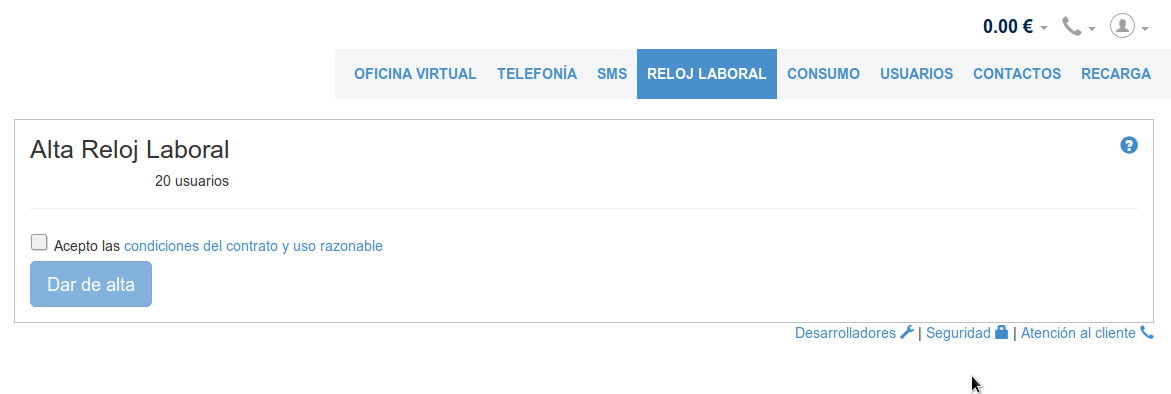
- Activar el servicio de Reloj Laboral. Simplemente acepte las condiciones del servicio y pulse el botón "Dar de alta el Reloj Laboral".
Vaya punto por punto a continuación para desarrollar su herramienta.
Usuarios de Reloj Laboral. Para empezar hay que crear a los usuarios. Puede también crear grupos de usuarios que fichan desde la misma plataforma o para configurar las opciones por grupos de trabajo.
Formas de Fichar. Soportes que podemos usar para fichar.
Tipos de Horarios. Los empleados pueden trabajar con diferentes formas horarias, que se elegirá por el administrador para cada trabajador. Es importante entender este concepto antes de empezar a trabajar.
Reportes. Reportes mensuales del reloj laboral a tiempo real en formato PDF y Excel, así como realizar correcciones en los fichajes de entrada, horarios establecidos y calendario laboral.
Geolocalizacion. Para entender que información real nos da la geolocalización y la exactitud en la medida.
Indice
Página principal >> Reloj Laboral

