
Diferencia entre revisiones de «Ejemplo 2.ct»
(→Configurar desvíos) |
|||
| (No se muestran 13 ediciones intermedias de 3 usuarios) | |||
| Línea 1: | Línea 1: | ||
| + | {{#seo: | ||
| + | |title= Centralita Virtual {{PROD_TILDE}}. | ||
| + | |titlemode=append | ||
| + | |keywords=locuciones ejemplos, ejemplo de uso, alta centralita virtual, oficina virtual, desvio por horario, centralita, departamentos, crear extensiones, desviar extensiones | ||
| + | |description= Caso de éxito de como crear y configurar los desvíos por horario de las extensiones telefónicas de la Centralita Virtual. | ||
| + | }} | ||
| + | |||
'''Centralita con extensiones, alias de extensiones, horario comercial y aviso de mensajes de buzón en correo electrónico de cada departamento'''. | '''Centralita con extensiones, alias de extensiones, horario comercial y aviso de mensajes de buzón en correo electrónico de cada departamento'''. | ||
---- | ---- | ||
| − | + | ==Caso de ejemplo== | |
| − | |||
Este es el caso de una empresa que tiene un horario comercial de 08:00 a 13:00 y de 17:00 a 21:00 horas, de Lunes a Viernes. | Este es el caso de una empresa que tiene un horario comercial de 08:00 a 13:00 y de 17:00 a 21:00 horas, de Lunes a Viernes. | ||
| Línea 10: | Línea 16: | ||
Ejemplo: Dpto.Ventas->Ext.701, Crédito->Ext.702, Atención al cliente->Ext.703) | Ejemplo: Dpto.Ventas->Ext.701, Crédito->Ext.702, Atención al cliente->Ext.703) | ||
| − | |||
y otras muchas extensiones de departamentos internos que no atienden al público directamente | y otras muchas extensiones de departamentos internos que no atienden al público directamente | ||
| Línea 17: | Línea 22: | ||
| − | Cuando los clientes llaman, escuchan una locución que les da la bienvenida y les indica (con dígitos sencillos) la numeración a pulsar para hablar con los | + | Cuando los clientes llaman, escuchan una locución que les da la bienvenida y les indica (con dígitos sencillos) la numeración a pulsar para hablar con los departamentos (ejemplo "para hablar con Ventas pulse 1, con Crédito pulse 2,...."). |
| − | Cuando llama, por ejemplo algún empleado (que ya conoce perfectamente la numeración de las extensiones) y quiere comunicarse con | + | Cuando llama, por ejemplo algún empleado (que ya conoce perfectamente la numeración de las extensiones) y quiere comunicarse con algún departamento(ya sea de los que atienden al público o interno), puede pulsar directamente el número de la extensión con la que quiere hablar. |
| − | |||
La directiva de la empresa no recibe llamadas del exterior, por lo que sus extensiones son de uso interno exclusivamente | La directiva de la empresa no recibe llamadas del exterior, por lo que sus extensiones son de uso interno exclusivamente | ||
| Línea 32: | Línea 36: | ||
Fuera de horario comercial, las llamadas recibidas escuchan un mensaje informándoles del horario en el que pueden ser atendidos y seguidamente, la llamada se corta. | Fuera de horario comercial, las llamadas recibidas escuchan un mensaje informándoles del horario en el que pueden ser atendidos y seguidamente, la llamada se corta. | ||
| − | |||
| Línea 48: | Línea 51: | ||
* subir locución de buzón de voz de la extensión a la que van todas las llamadas fuera de horario comercial. | * subir locución de buzón de voz de la extensión a la que van todas las llamadas fuera de horario comercial. | ||
* Configurar para que llegue correo electrónico a cada departamento con avisos de mensajes de buzón voz. ver [[Configuración de las extensiones]]. | * Configurar para que llegue correo electrónico a cada departamento con avisos de mensajes de buzón voz. ver [[Configuración de las extensiones]]. | ||
| − | |||
'''Configuración paso a paso :''' | '''Configuración paso a paso :''' | ||
| − | * Lo primero será dar de alta a un | + | * Lo primero será dar de alta a un número de Centralita Virtual. ver [[Alta de la centralita]]. |
| − | |||
| − | |||
| + | Una vez dado de alta, podremos ver nuestro nuevo número en la parte izquierda de la pantalla. | ||
| Línea 61: | Línea 62: | ||
== Crear extensiones (Normales)== | == Crear extensiones (Normales)== | ||
| − | - Al finalizar el alta de un | + | - Al finalizar el alta de un número de Centralita Virtual, siempre por defecto, el Sistema nos lleva directos a "creación de extensiones". Esta pestaña la podemos encontrar en: Configuración >> Extensiones. |
| − | |||
- Ahora tendremos que crear cada una de las extensiones para los departamentos. | - Ahora tendremos que crear cada una de las extensiones para los departamentos. | ||
| Línea 71: | Línea 71: | ||
* Dejamos seleccionado el tipo de extensión "Normal". '''(1º)''' | * Dejamos seleccionado el tipo de extensión "Normal". '''(1º)''' | ||
| − | * Insertar el | + | * Insertar el número de la extensión a crear y el nombre de la misma (Ejemplo:Director->Ext.720,Subirector->Ext.730). '''(2º)''' |
* Insertar un PIN para la extensión. Confirmarlo. '''(3º)''' | * Insertar un PIN para la extensión. Confirmarlo. '''(3º)''' | ||
| Línea 79: | Línea 79: | ||
* Pinchar en botón GUARDAR. '''(5º)''' | * Pinchar en botón GUARDAR. '''(5º)''' | ||
| − | [[Imagen:ct.ext.y alias2.png|border]] | + | [[Imagen:ct.ext.y alias2.png|border|alt=locuciones ejemplos|link=]] |
| − | |||
| Línea 95: | Línea 94: | ||
* Pinchar en botón GUARDAR.'''(4º)''' | * Pinchar en botón GUARDAR.'''(4º)''' | ||
| − | [[Imagen:ct.ext.y alias3.png|border]] | + | [[Imagen:ct.ext.y alias3.png|border|alt=número de Centralita Virtual|link=]] |
| − | |||
| Línea 105: | Línea 103: | ||
* Para crearla, seguir los pasos de la imagen anterior. | * Para crearla, seguir los pasos de la imagen anterior. | ||
| − | * La crearemos con el | + | * La crearemos con el número de ext. 800. |
| − | == Crear extensiones (Alias) == | + | === Crear extensiones (Alias) === |
- El siguiente paso será crear las "extensiones Alias" con "dígito sencillo" (que serán los que escucharán los clientes cuando llaman a la centralita). | - El siguiente paso será crear las "extensiones Alias" con "dígito sencillo" (que serán los que escucharán los clientes cuando llaman a la centralita). | ||
| − | * Desplegar el recuadro del "Tipo" y seleccionar el alias del | + | * Desplegar el recuadro del "Tipo" y seleccionar el alias del número de ext. de cada departamento que atiende las llamadas de clientes. '''(1º)''' |
| − | * insertar el | + | * insertar el número (que será el dígito que pulsa el cliente para seleccionar el departamento con el que quiere hablar). '''(2º)''' |
* Pinchar en botón GUARDAR.'''(3º)''' | * Pinchar en botón GUARDAR.'''(3º)''' | ||
| − | [[Imagen:ct.ext.y alias4.png|border]] | + | [[Imagen:ct.ext.y alias4.png|border|alt=locuciones ejemplos|link=]] |
== Configurar desvíos == | == Configurar desvíos == | ||
| Línea 125: | Línea 123: | ||
- Seguir estos pasos con cada una de las extensiones creadas (excepto la extensión que hemos creado para fuera de horario comercial (ext.800)): | - Seguir estos pasos con cada una de las extensiones creadas (excepto la extensión que hemos creado para fuera de horario comercial (ext.800)): | ||
| − | * Picar en extensión | + | * Picar en extensión número....... |
| − | |||
| − | |||
| − | |||
| + | [[Imagen:ct.ext.y alias5.png|border|alt=número de Centralita Virtual|link=]] | ||
| Línea 135: | Línea 131: | ||
* Picar en DESVÍO. | * Picar en DESVÍO. | ||
| − | [[Imagen:ct.ext.y alias6.png|border]] | + | [[Imagen:ct.ext.y alias6.png|border|alt=número de Centralita Virtual|link=]] |
| − | |||
| − | |||
| Línea 143: | Línea 137: | ||
* Insertar números o números de teléfono/s donde contestarán las llamadas en ese departamento. | * Insertar números o números de teléfono/s donde contestarán las llamadas en ese departamento. | ||
| − | * | + | * Clic en botón GUARDAR. |
| − | |||
| − | |||
| + | [[Imagen:ct.ext.y alias7.png|border|alt=número de Centralita Virtual|link=]] | ||
| + | * Repetir los pasos de las tres imágenes anteriores, con cada una de las extensiones (excepto la extensión que hemos creado para fuera de horario comercial (ext.800)): | ||
| − | + | ==== Opciones de buzón ==== | |
| − | |||
| − | == Opciones de buzón == | ||
- Tenemos que configurar el buzón de la ext. que hemos creado para fuera de horario comercial (ext.800), para que: | - Tenemos que configurar el buzón de la ext. que hemos creado para fuera de horario comercial (ext.800), para que: | ||
| Línea 161: | Línea 153: | ||
. Escuchen la locución informándoles del horario en el que se les puede atender y seguido se corte la llamada. | . Escuchen la locución informándoles del horario en el que se les puede atender y seguido se corte la llamada. | ||
| − | |||
* Picar en la ext. que queremos configurar. | * Picar en la ext. que queremos configurar. | ||
| − | [[Imagen:ct.ext.y alias8.png|border]] | + | [[Imagen:ct.ext.y alias8.png|border|alt=número de Centralita Virtual|link=]] |
| − | |||
| Línea 173: | Línea 163: | ||
* Picar en la pestaña de DESVÍO. | * Picar en la pestaña de DESVÍO. | ||
| − | [[Imagen:ct.ext.y alias9.png|border]] | + | [[Imagen:ct.ext.y alias9.png|border|alt=etiqueta numero de Centralita Virtual|link=]] |
| − | |||
| Línea 181: | Línea 170: | ||
* Picar en OPCIONES DE BUZÓN. | * Picar en OPCIONES DE BUZÓN. | ||
| − | [[Imagen:ct.ext.y alias10.png|border]] | + | [[Imagen:ct.ext.y alias10.png|border|alt=etiqueta numero de Centralita Virtual|link=]] |
| − | |||
| Línea 193: | Línea 181: | ||
- "No grabar (sólo decir el mensaje del buzón) y cortar" | - "No grabar (sólo decir el mensaje del buzón) y cortar" | ||
| − | * Y | + | * Y clic en botón GUARDAR. |
| − | [[Imagen:ct.ext.y alias11.png|border]] | + | [[Imagen:ct.ext.y alias11.png|border|alt=etiqueta numero de Centralita Virtual|link=]] |
| + | - Para el resto de las extensiones no es necesario hacer ninguna configuración en las opciones de buzón ya que por defecto, el sistema las configura para " Desviar durante 25 segundos antes de enviar al buzón de voz". | ||
| − | + | === Inicio de la centralita (directo a extensión) === | |
| − | |||
| − | == Inicio de la centralita (directo a extensión) == | ||
- Directos a extensiones: con esta opción se puede desactivar el mensaje de la centralita en el horario especificado y hacer que la centralita marque automáticamente la extensión especificada (todas las llamadas entrantes en ese horario irán directas a la ext. 800). | - Directos a extensiones: con esta opción se puede desactivar el mensaje de la centralita en el horario especificado y hacer que la centralita marque automáticamente la extensión especificada (todas las llamadas entrantes en ese horario irán directas a la ext. 800). | ||
| Línea 209: | Línea 196: | ||
* Picar en CONFIGURACIÓN. | * Picar en CONFIGURACIÓN. | ||
| − | [[Imagen:ct.ext.y alias12.png|border]] | + | [[Imagen:ct.ext.y alias12.png|border|alt=etiqueta numero de Centralita Virtual|link=]] |
| − | |||
| − | |||
| − | |||
| − | + | * Picar en DIRECTOS. | |
| + | [[Imagen:ct.ext.y alias13.png|border|alt=llamadas directas de centralita|link=]] | ||
| Línea 225: | Línea 210: | ||
'''NOTA:''' | '''NOTA:''' | ||
| − | - (El horario comercial de este | + | - (El horario comercial de este ejemplo es de 08:00 a 13:00 y de 17:00 a 21:00 horas de lunes a Viernes). |
- Estas son las franjas horarias que tenemos que configurar para este ejemplo: | - Estas son las franjas horarias que tenemos que configurar para este ejemplo: | ||
| Línea 232: | Línea 217: | ||
*. 3ª --> de 21:01 a 23:59 | *. 3ª --> de 21:01 a 23:59 | ||
*- Todas tienen que ser configuradas seleccionando las casillas de ''Lunes a Viernes.'' | *- Todas tienen que ser configuradas seleccionando las casillas de ''Lunes a Viernes.'' | ||
| − | |||
- '''Tenemos que ir creando una a una las franjas horarias''': | - '''Tenemos que ir creando una a una las franjas horarias''': | ||
| Línea 239: | Línea 223: | ||
* Seleccionar "''Horario''" e insertar la primera franja horaria de "''fuera de horario comercial''".'''(2º)''' | * Seleccionar "''Horario''" e insertar la primera franja horaria de "''fuera de horario comercial''".'''(2º)''' | ||
* Dejar seleccionadas sólo las casillas de ''Lunes a Viernes''. '''(3º)''' | * Dejar seleccionadas sólo las casillas de ''Lunes a Viernes''. '''(3º)''' | ||
| − | * | + | * Clic en botón AÑADIR. '''(4º)''' |
| − | |||
| − | |||
| + | [[Imagen:ct.ext.y alias14.png|border|alt=etiqueta numero de Centralita Virtual|link=]] | ||
| Línea 252: | Línea 235: | ||
- Ahora tendremos que configurar los ''Sábados y Domingos''. | - Ahora tendremos que configurar los ''Sábados y Domingos''. | ||
* de 00:00 a 23:59 .'''(1º)''' | * de 00:00 a 23:59 .'''(1º)''' | ||
| − | * Para marcar los festivos, hacer | + | * Para marcar los festivos, hacer clic sobre el enlace. Una vez marcados, repetir los pasos anteriores, seleccionando la casilla de "festivos", para insertar su horario. '''(2º)''' |
| − | [[Imagen:ct.ext.y alias15.png|border]] | + | [[Imagen:ct.ext.y alias15.png|border|alt=Centralita Virtual|link=]] |
| + | == Voz, con locuciones de ejemplo == | ||
| − | + | En esta pestaña subiremos todas las locuciones que escucharán las personas que llamen al número de Centralita Virtual. | |
| − | |||
| − | |||
| − | |||
| − | |||
| − | |||
| − | En esta pestaña subiremos todas las locuciones que escucharán las personas que llamen al | ||
NOTA.- En el caso de no tener locución guardada, ni medios para grabarla, seguir los pasos de - contenido 3 - en [[Ejemplo 1.nv]] | NOTA.- En el caso de no tener locución guardada, ni medios para grabarla, seguir los pasos de - contenido 3 - en [[Ejemplo 1.nv]] | ||
Si disponemos de locución grabada, seguir los siguientes pasos para subirla: | Si disponemos de locución grabada, seguir los siguientes pasos para subirla: | ||
| − | |||
* Picar en la pestaña VOZ. | * Picar en la pestaña VOZ. | ||
| − | [[Imagen:ct.ext.y alias16.png|border]] | + | [[Imagen:ct.ext.y alias16.png|border|alt=mensaje para el buzon|link=]] |
| − | |||
| Línea 284: | Línea 260: | ||
* Mensaje '''''Buzón'' de voz de ''todas las extensiones''''' excepto la ext.800 ''(sin horario)'' | * Mensaje '''''Buzón'' de voz de ''todas las extensiones''''' excepto la ext.800 ''(sin horario)'' | ||
| − | - (Del tipo:"En estos momentos todas nuestras líneas comunican, por favor, | + | - (Del tipo:"En estos momentos todas nuestras líneas comunican, por favor, deje sus datos y nos pondremos en contacto con usted") |
* mensaje '''''Buzón'' de voz de ''ext.800''' (sin horario)'' | * mensaje '''''Buzón'' de voz de ''ext.800''' (sin horario)'' | ||
- (Del tipo:"Usted ha contactado con la empresa "?", nuestro horario es de 08 a 13 y de 17 a 21 horas, de lunes a viernes, por favor, intente contactarnos en ese horario." | - (Del tipo:"Usted ha contactado con la empresa "?", nuestro horario es de 08 a 13 y de 17 a 21 horas, de lunes a viernes, por favor, intente contactarnos en ese horario." | ||
| − | |||
| Línea 295: | Línea 270: | ||
* Seleccionar el tipo de fichero (WAV o MP3). | * Seleccionar el tipo de fichero (WAV o MP3). | ||
* Desplegar la barra de DESTINO y seleccionar "Centralita" | * Desplegar la barra de DESTINO y seleccionar "Centralita" | ||
| − | * | + | * Clic en botón SUBIR. |
| − | |||
| − | |||
| − | |||
| + | [[Imagen:ct.ext.y alias17.png|border|alt=número de Centralita Virtual|link=]] | ||
| Línea 311: | Línea 284: | ||
* Subimos mensaje para todas las extensiones. | * Subimos mensaje para todas las extensiones. | ||
| − | [[Imagen:ct.ext.y alias18.png|border]] | + | [[Imagen:ct.ext.y alias18.png|border|alt=configuracion inicial|link=]] |
| − | |||
| Línea 319: | Línea 291: | ||
* Borramos el que se ha subido para la ext.800. | * Borramos el que se ha subido para la ext.800. | ||
| − | [[Imagen:ct.ext.y alias19.png|border]] | + | [[Imagen:ct.ext.y alias19.png|border|alt=número de Centralita Virtual|link=]] |
| Línea 325: | Línea 297: | ||
| + | - NOTA: El motivo de subir los mensajes sin horario ni días de la semana, es porque los horarios ya los hemos configurado anteriormente en CONFIGURACIÓN > DIRECTOS | ||
| − | + | === Aviso de llamadas en correo electrónico de cada departamento. === | |
| − | |||
| − | |||
| − | |||
| − | |||
| − | |||
| − | |||
| − | |||
| − | == Aviso de llamadas en correo electrónico de cada departamento. == | ||
- Con esta opción, cada departamento recibirá en su correo electrónico el aviso de llamadas y la locución que han dejado, en el buzón de voz, los clientes que han llamado a su extensión y no han sido atendidos. | - Con esta opción, cada departamento recibirá en su correo electrónico el aviso de llamadas y la locución que han dejado, en el buzón de voz, los clientes que han llamado a su extensión y no han sido atendidos. | ||
| Línea 343: | Línea 308: | ||
* Picar en la primera extensión a configurar. | * Picar en la primera extensión a configurar. | ||
| − | [[Imagen:ct.ext.y alias20.png|border | + | [[Imagen:ct.ext.y alias20.png|border|alt=número de Centralita Virtual|link=]] |
| − | |||
| − | |||
| − | |||
| − | |||
| − | |||
| − | |||
| − | |||
| − | |||
| − | |||
| − | * | + | * Picar en la pestaña AVISOS. |
| − | [[Imagen:ct.ext.y | + | [[Imagen:ct.ext.y alias21.png|border|alt=avisos de centralita|link=]] |
| + | * Rellenar las casillas con los datos necesarios y picar en botón GUARDAR. | ||
| + | [[Imagen:ct.ext.y alias22.png|border|alt=número de Centralita Virtual|link=]] | ||
| Línea 373: | Línea 331: | ||
'''Indice''' | '''Indice''' | ||
| − | [[ | + | [[Página principal]] >> [[Ejemplos]] >> Ejemplo Centralita con extensiones |
| − | [[ | + | [[Página principal]] >> [[Oficina Virtual]] >> [[Número Virtual]] >> [[Ejemplos]] >> Ejemplo Centralita con extensiones |
| − | [[ | + | [[Página principal]] >> [[Oficina Virtual]] >> [[Centralita]] >> [[Ejemplos]] >> Ejemplo Centralita con extensiones |
| − | [[ | + | [[Página principal]] >> [[Oficina Virtual]] >> [[Fax virtual]] >> [[Ejemplos]] >> Ejemplo Centralita con extensiones |
Revisión actual del 13:24 3 ago 2020
Centralita con extensiones, alias de extensiones, horario comercial y aviso de mensajes de buzón en correo electrónico de cada departamento.
Sumario
Caso de ejemplo
Este es el caso de una empresa que tiene un horario comercial de 08:00 a 13:00 y de 17:00 a 21:00 horas, de Lunes a Viernes.
Tiene tres departamentos que atienden las llamadas de los clientes.
Ejemplo: Dpto.Ventas->Ext.701, Crédito->Ext.702, Atención al cliente->Ext.703)
y otras muchas extensiones de departamentos internos que no atienden al público directamente
(Ejemplo: Dpto.Almacén->Ext.710, Contabilidad->Ext.711, Restaurante->Ext.712, etc.)
Cuando los clientes llaman, escuchan una locución que les da la bienvenida y les indica (con dígitos sencillos) la numeración a pulsar para hablar con los departamentos (ejemplo "para hablar con Ventas pulse 1, con Crédito pulse 2,....").
Cuando llama, por ejemplo algún empleado (que ya conoce perfectamente la numeración de las extensiones) y quiere comunicarse con algún departamento(ya sea de los que atienden al público o interno), puede pulsar directamente el número de la extensión con la que quiere hablar.
La directiva de la empresa no recibe llamadas del exterior, por lo que sus extensiones son de uso interno exclusivamente
(Ejemplo: Director->Ext.720, Subdirector->Ext.730)
A cada departamento le llegan a su correo electrónico, los mensajes que se han dejado en el buzón de voz de su extensión.
Fuera de horario comercial, las llamadas recibidas escuchan un mensaje informándoles del horario en el que pueden ser atendidos y seguidamente, la llamada se corta.
Forma de crearlo:
- Crear Extensiones normales para cada departamento de la empresa ( 701, 702, 703,711, etc.)
- Crear una extensión (para fuera de horario comercial)para que todas las llamadas que vayan a ella pasen directamente a buzón de voz (ejemplo ext.800).
- Crear Alias de extensión con los dígitos sencillos, por ejemplo 1, 2, 3, etc, tantos como extensiones creadas que atiendan llamadas externas y necesiten ser nombradas en locución de centralita.
- Configurar los desvíos de cada extensión. Ver Configuración de las extensiones.
- Configurar la opción de buzón de la ext. que tenemos para fuera de horario comercial. (para que se escuche mensaje y seguido la llamada se corte). Ver "Opciones de buzón en Desvíos de extensión.
- Configurar Inicio de la centralita (para que las llamadas fuera de horario comercial pasen directas a buzón y escuchen mensaje.
- Subir la locución de Centralita en Voz de la centralita. Esta locución tendrá que nombrar los dígitos sencillos que hemos creado como alias de cada extensión normal.
- Subir la locución de buzón de voz de las extensiones en Voz de la centralita.
- subir locución de buzón de voz de la extensión a la que van todas las llamadas fuera de horario comercial.
- Configurar para que llegue correo electrónico a cada departamento con avisos de mensajes de buzón voz. ver Configuración de las extensiones.
Configuración paso a paso :
- Lo primero será dar de alta a un número de Centralita Virtual. ver Alta de la centralita.
Una vez dado de alta, podremos ver nuestro nuevo número en la parte izquierda de la pantalla.
Crear extensiones (Normales)
- Al finalizar el alta de un número de Centralita Virtual, siempre por defecto, el Sistema nos lleva directos a "creación de extensiones". Esta pestaña la podemos encontrar en: Configuración >> Extensiones.
- Ahora tendremos que crear cada una de las extensiones para los departamentos.
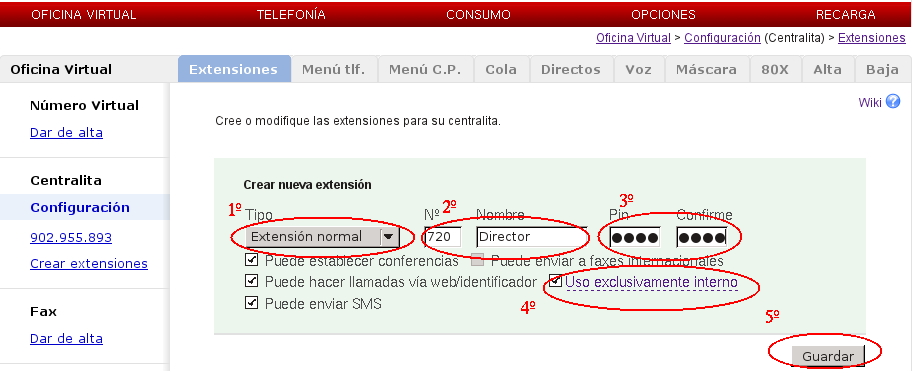
- Comenzaremos creando las de uso exclusivamente interno:
- Dejamos seleccionado el tipo de extensión "Normal". (1º)
- Insertar el número de la extensión a crear y el nombre de la misma (Ejemplo:Director->Ext.720,Subirector->Ext.730). (2º)
- Insertar un PIN para la extensión. Confirmarlo. (3º)
- Seleccionar el recuadro de "uso exclusivamente interno". (4º)
- Pinchar en botón GUARDAR. (5º)
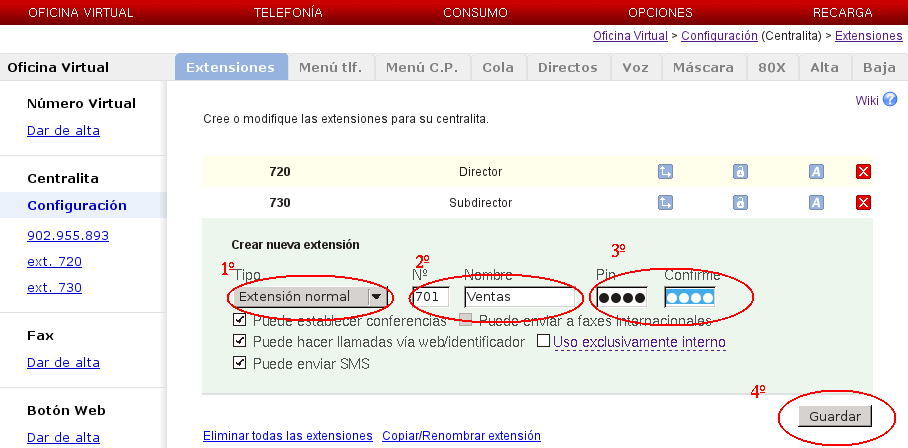
- Ahora crearemos una a una, las extensiones de todos los demás departamentos (Ejemp.: Ventas->Ext.701, Almacén->Ext.710, etc)
- Dejamos seleccionado el tipo de extensión "Normal". (1º)
- Insertar el nº de la extensión a crear y el nombre de la misma. (2º)
- Insertar un PIN para la extensión. Confirmarlo. (3º)
- Pinchar en botón GUARDAR.(4º)
- Finalmente, crearemos una extensión para que todas las llamadas que vayan a ella pasen directas a buzón de voz.
- Para crearla, seguir los pasos de la imagen anterior.
- La crearemos con el número de ext. 800.
Crear extensiones (Alias)
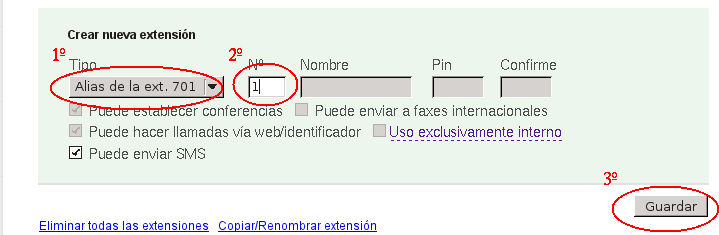
- El siguiente paso será crear las "extensiones Alias" con "dígito sencillo" (que serán los que escucharán los clientes cuando llaman a la centralita).
- Desplegar el recuadro del "Tipo" y seleccionar el alias del número de ext. de cada departamento que atiende las llamadas de clientes. (1º)
- insertar el número (que será el dígito que pulsa el cliente para seleccionar el departamento con el que quiere hablar). (2º)
- Pinchar en botón GUARDAR.(3º)
Configurar desvíos
- Ahora configuraremos los desvíos de cada extensión (teléfonos donde contestan las llamadas).
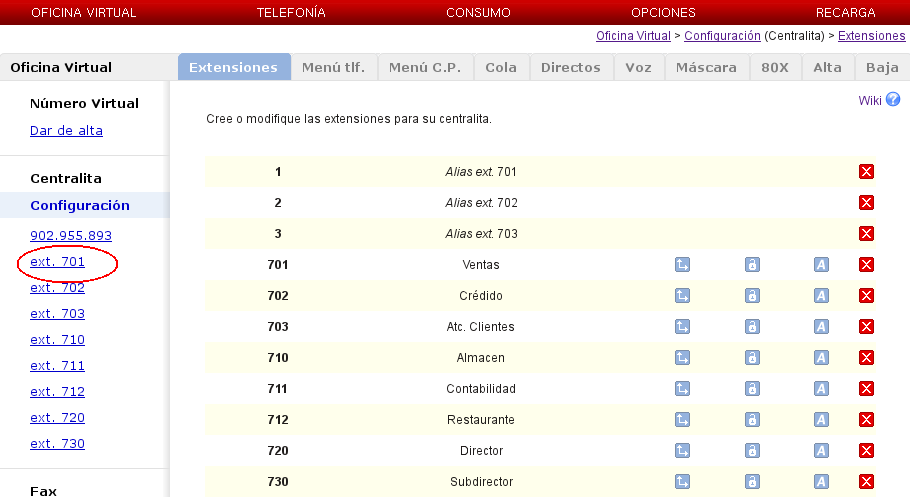
- Seguir estos pasos con cada una de las extensiones creadas (excepto la extensión que hemos creado para fuera de horario comercial (ext.800)):
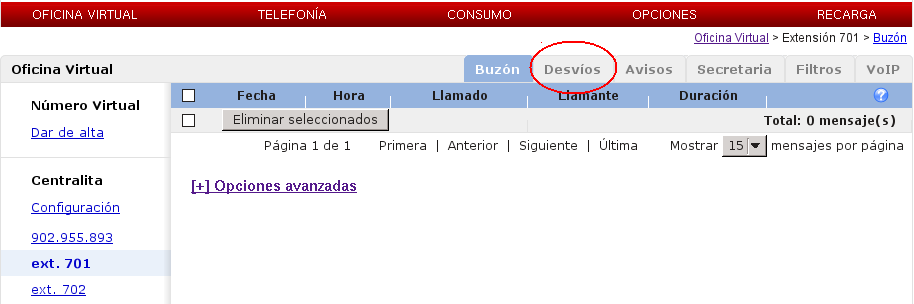
- Picar en extensión número.......
- Picar en DESVÍO.
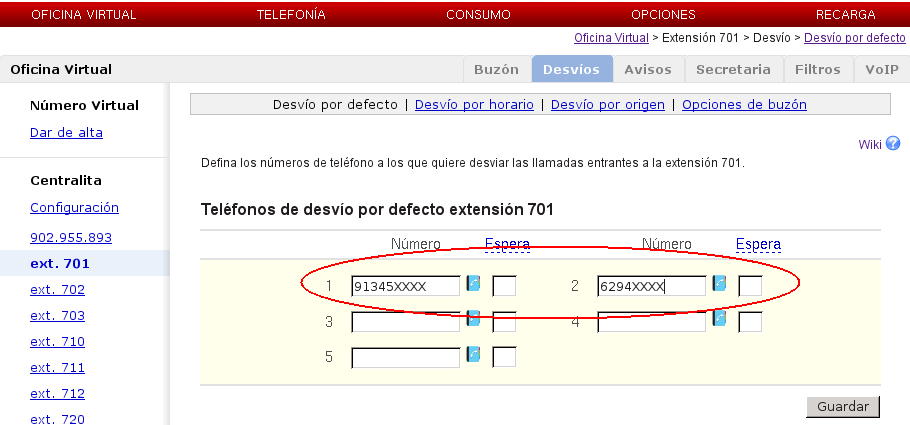
- Insertar números o números de teléfono/s donde contestarán las llamadas en ese departamento.
- Clic en botón GUARDAR.
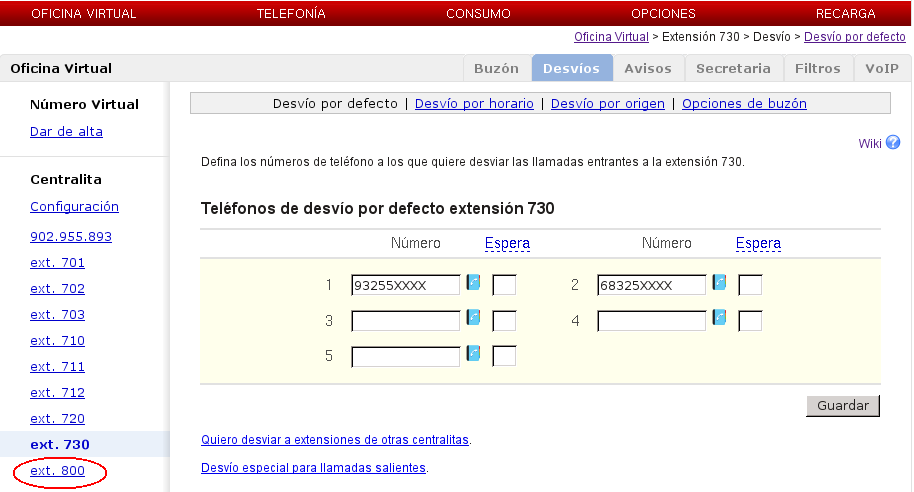
- Repetir los pasos de las tres imágenes anteriores, con cada una de las extensiones (excepto la extensión que hemos creado para fuera de horario comercial (ext.800)):
Opciones de buzón
- Tenemos que configurar el buzón de la ext. que hemos creado para fuera de horario comercial (ext.800), para que:
. Todas las llamadas que vayan a ella, las envíe directamente al buzón de voz.
. Escuchen la locución informándoles del horario en el que se les puede atender y seguido se corte la llamada.
- Picar en la ext. que queremos configurar.
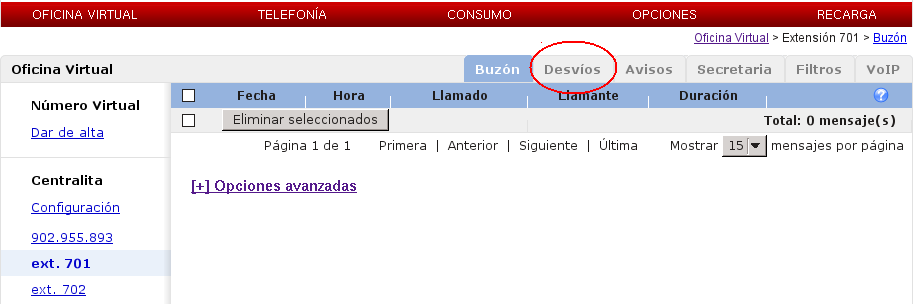
- Picar en la pestaña de DESVÍO.
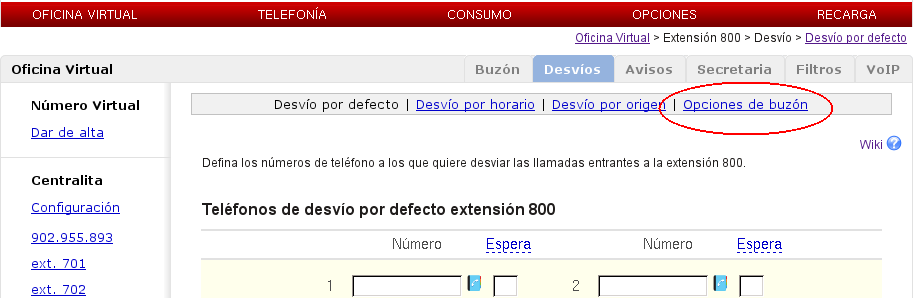
- Picar en OPCIONES DE BUZÓN.
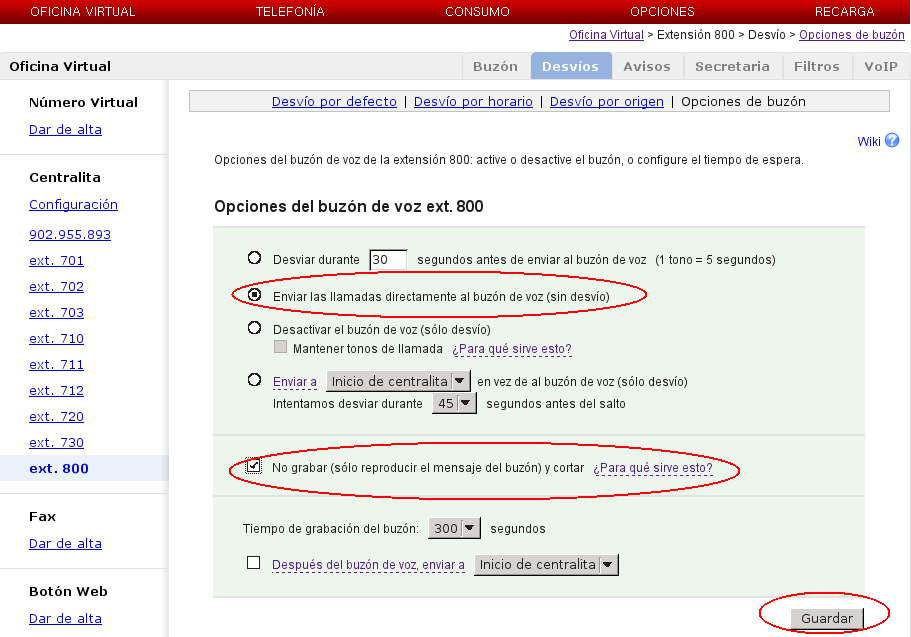
- Seleccionar las casillas de :
- " Enviar directamente al buzón de voz (sin desvío)"
- "No grabar (sólo decir el mensaje del buzón) y cortar"
- Y clic en botón GUARDAR.
- Para el resto de las extensiones no es necesario hacer ninguna configuración en las opciones de buzón ya que por defecto, el sistema las configura para " Desviar durante 25 segundos antes de enviar al buzón de voz".
Inicio de la centralita (directo a extensión)
- Directos a extensiones: con esta opción se puede desactivar el mensaje de la centralita en el horario especificado y hacer que la centralita marque automáticamente la extensión especificada (todas las llamadas entrantes en ese horario irán directas a la ext. 800).
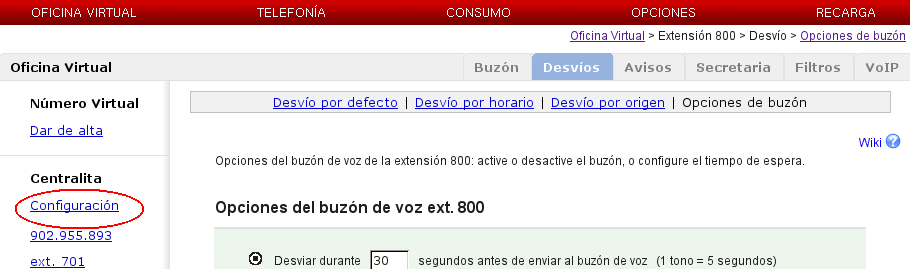
- Picar en CONFIGURACIÓN.
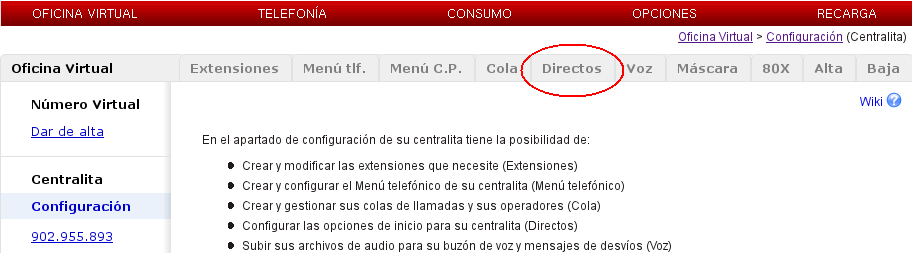
- Picar en DIRECTOS.
NOTA: - (El horario comercial de este ejemplo es de 08:00 a 13:00 y de 17:00 a 21:00 horas de lunes a Viernes).
- Estas son las franjas horarias que tenemos que configurar para este ejemplo:
- . 1ª --> de 00:00 a 07:59
- . 2ª --> de 13:01 a 16:59
- . 3ª --> de 21:01 a 23:59
- - Todas tienen que ser configuradas seleccionando las casillas de Lunes a Viernes.
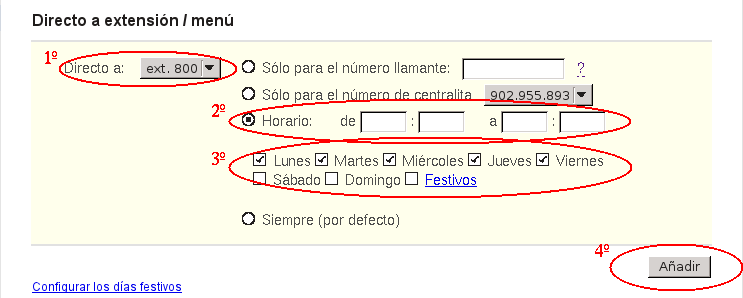
- Tenemos que ir creando una a una las franjas horarias:
- Desplegar el recuadro de "Directo a" y seleccionar la ext.800. (1º)
- Seleccionar "Horario" e insertar la primera franja horaria de "fuera de horario comercial".(2º)
- Dejar seleccionadas sólo las casillas de Lunes a Viernes. (3º)
- Clic en botón AÑADIR. (4º)
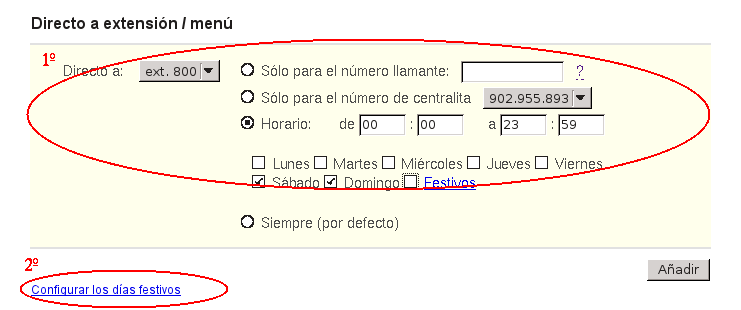
- Ahora tendremos que configurar los Sábados y Domingos.
- de 00:00 a 23:59 .(1º)
- Para marcar los festivos, hacer clic sobre el enlace. Una vez marcados, repetir los pasos anteriores, seleccionando la casilla de "festivos", para insertar su horario. (2º)
Voz, con locuciones de ejemplo
En esta pestaña subiremos todas las locuciones que escucharán las personas que llamen al número de Centralita Virtual.
NOTA.- En el caso de no tener locución guardada, ni medios para grabarla, seguir los pasos de - contenido 3 - en Ejemplo 1.nv
Si disponemos de locución grabada, seguir los siguientes pasos para subirla:
- Picar en la pestaña VOZ.
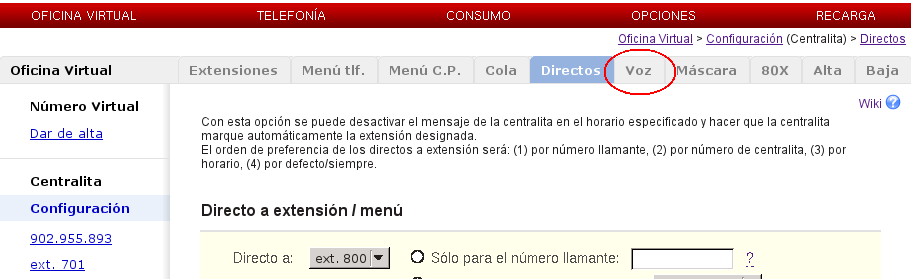
- Estos son los mensajes y horarios que tendremos que subir:
- Mensaje de Centralita (sin horario)
- (Del tipo:"Ha contactado con la empresa "?", si quiere hablar con Ventas pulse 1, con Crédito pulse 2,...")
- Mensaje Buzón de voz de todas las extensiones excepto la ext.800 (sin horario)
- (Del tipo:"En estos momentos todas nuestras líneas comunican, por favor, deje sus datos y nos pondremos en contacto con usted")
- mensaje Buzón de voz de ext.800 (sin horario)
- (Del tipo:"Usted ha contactado con la empresa "?", nuestro horario es de 08 a 13 y de 17 a 21 horas, de lunes a viernes, por favor, intente contactarnos en ese horario."
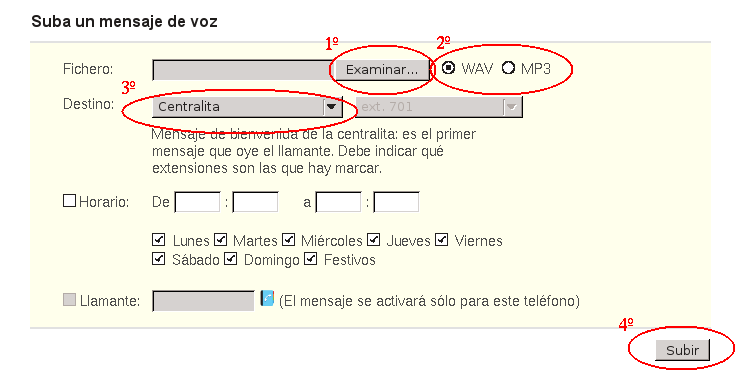
Subamos el primero de los mensajes:
- Picar en EXAMINAR para buscar el fichero de audio en el PC.
- Seleccionar el tipo de fichero (WAV o MP3).
- Desplegar la barra de DESTINO y seleccionar "Centralita"
- Clic en botón SUBIR.
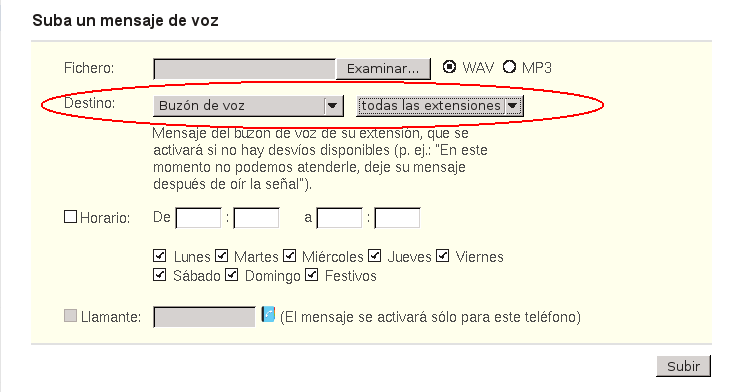
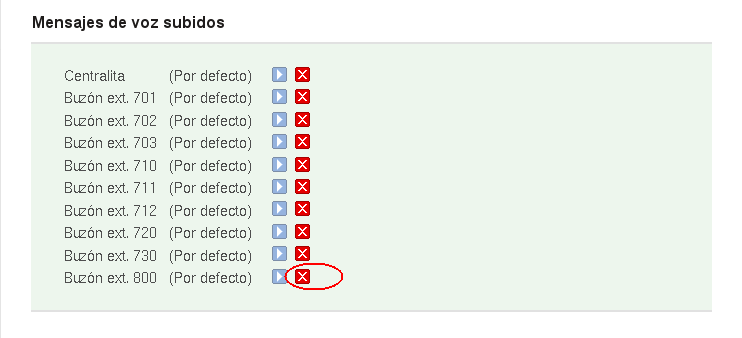
NOTA: El mensaje de BUZÓN DE VOZ de las extensiones (es para todas el mismo excepto para la ext.800) podemos ir subiendo uno a uno para cada extensión o bien, podemos seleccionar "todas las extensiones" y una vez subido el mensaje, ir al panel de "Mensajes de voz subidos" (que se encuentra un poco más abajo) y borrar el de la ext.800, para posteriormente subirle el suyo en particular.
Ejemplo:
- Subimos mensaje para todas las extensiones.
- Borramos el que se ha subido para la ext.800.
- NOTA: El motivo de subir los mensajes sin horario ni días de la semana, es porque los horarios ya los hemos configurado anteriormente en CONFIGURACIÓN > DIRECTOS
Aviso de llamadas en correo electrónico de cada departamento.
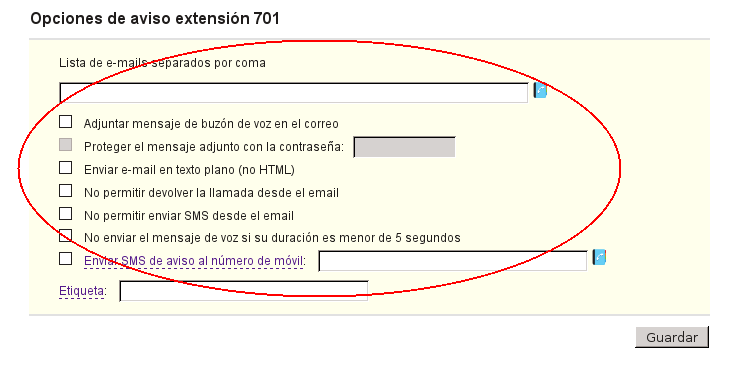
- Con esta opción, cada departamento recibirá en su correo electrónico el aviso de llamadas y la locución que han dejado, en el buzón de voz, los clientes que han llamado a su extensión y no han sido atendidos.
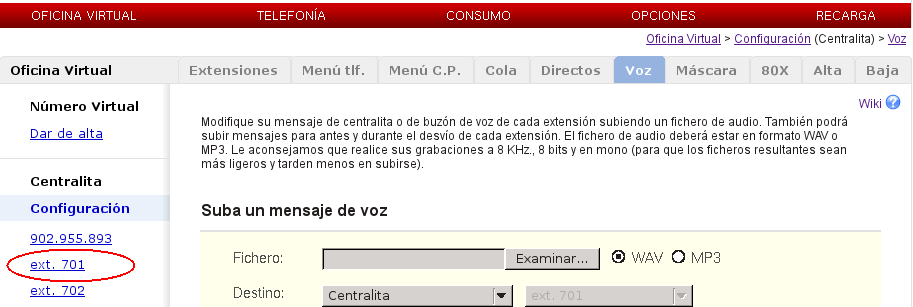
- Para configurar esta opción, tendremos que ir a cada extensión e insertar la dirección de correo electrónico de cada departamento.
- Picar en la primera extensión a configurar.
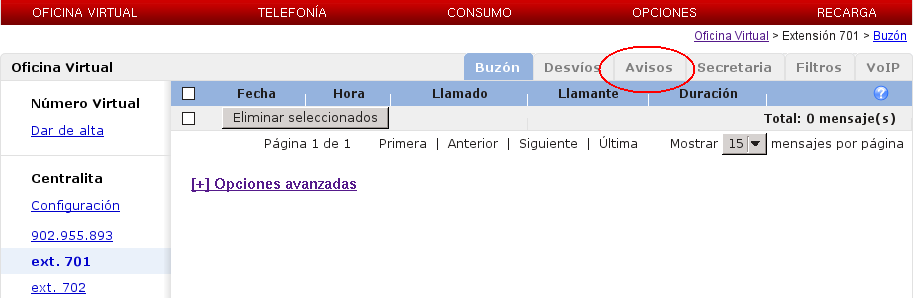
- Picar en la pestaña AVISOS.
- Rellenar las casillas con los datos necesarios y picar en botón GUARDAR.
Indice
Página principal >> Ejemplos >> Ejemplo Centralita con extensiones
Página principal >> Oficina Virtual >> Número Virtual >> Ejemplos >> Ejemplo Centralita con extensiones
Página principal >> Oficina Virtual >> Centralita >> Ejemplos >> Ejemplo Centralita con extensiones
Página principal >> Oficina Virtual >> Fax virtual >> Ejemplos >> Ejemplo Centralita con extensiones