
Diferencia entre revisiones de «Fax para iPhone»
(→Login o Registro) |
|||
| (No se muestran 34 ediciones intermedias de 2 usuarios) | |||
| Línea 1: | Línea 1: | ||
| − | == | + | {{#seo: |
| − | La | + | |title= App Fax {{PROD_TILDE}}. |
| + | |titlemode=append | ||
| + | |keywords=Fax para Iphone, app iphone, app movil, app fax duocom, enviar fax desde movil, enviar fax, fax virtual, fax por internet | ||
| + | |description=Como enviar faxes desde los móviles gracias a la App Fax Duocom. | ||
| + | }} | ||
| + | |||
| + | {{#ev:youtube|1ordZ-Brgiw?rel=0&fs=1}}<br> | ||
| + | La App Fax le permite enviar faxes desde su iPhone o iPad. | ||
Recuerde que también puede probar [[Fax para Android]]. | Recuerde que también puede probar [[Fax para Android]]. | ||
| Línea 6: | Línea 13: | ||
<br><br> | <br><br> | ||
| − | ==Requisitos== | + | ==Requisitos App Fax para iPhone== |
Para usar la [[Aplicacion Fax]] usted necesita: | Para usar la [[Aplicacion Fax]] usted necesita: | ||
| Línea 21: | Línea 28: | ||
==Instalación== | ==Instalación== | ||
| − | Descargue '''Fax para iPhone''' desde App Store de iTunes: [https://itunes.apple.com/ | + | Descargue '''Fax para iPhone''' desde App Store de iTunes: [https://itunes.apple.com/dm/app/fax-duocom/id700693776?mt=8 Fax Duocom en iTunes]; |
La aplicación le solicitará permisos para '''Acceder a sus contactos''' y para '''Acceder a sus fotos'''. Es importante que conceda estos permisos para poder aprovechar toda la funcionalidad de la aplicación. Sólo se pregunta a partir de la versión 6.0 del iOS. | La aplicación le solicitará permisos para '''Acceder a sus contactos''' y para '''Acceder a sus fotos'''. Es importante que conceda estos permisos para poder aprovechar toda la funcionalidad de la aplicación. Sólo se pregunta a partir de la versión 6.0 del iOS. | ||
| Línea 31: | Línea 38: | ||
Nada más arrancar la aplicación, le aparecerá un diálogo que le pide los siguientes datos: | Nada más arrancar la aplicación, le aparecerá un diálogo que le pide los siguientes datos: | ||
| − | <br>[[Imagen:fax_login_iphone.png]]<br><br> | + | <br>[[Imagen:fax_login_iphone.png|alt=fax para iphone|link=]]<br><br> |
* '''Usuario''' y '''PIN''': Serán los de su cuenta de {{PRODUCTO}}. | * '''Usuario''' y '''PIN''': Serán los de su cuenta de {{PRODUCTO}}. | ||
| − | Una vez introducidos haga | + | Una vez introducidos haga clic en "Iniciar sesión". Los datos de su cuenta serán recordados automáticamente para que no tenga que estar identificándose cada vez que desee hacer uso de la aplicación. |
| − | Si desea salir de su cuenta, para entrar con otra o para que no se queden sus datos almacenados en el dispositivo, debe hacer clic en el | + | Si desea salir de su cuenta, para entrar con otra o para que no se queden sus datos almacenados en el dispositivo, debe hacer clic en el botón "Cerrar sesión". |
| + | |||
| + | Esta pantalla una vez que se encuentres registrado la puede encontrar en Ajustes->Cuenta. | ||
<br> | <br> | ||
| − | ===Estructura de la aplicación=== | + | ====Estructura de la aplicación==== |
La aplicación cuenta con cuatro pestañas: | La aplicación cuenta con cuatro pestañas: | ||
| − | * '''Enviar | + | * '''Enviar''': Donde se realizará el envío del fax, seleccionando el remitente, el archivo y el destinatario. |
* '''Ficheros''': Donde se pueden ver ficheros creados anteriormente en la aplicación. | * '''Ficheros''': Donde se pueden ver ficheros creados anteriormente en la aplicación. | ||
* '''Enviados''': Donde pueden consultar los faxes que han sido enviados y su estado. | * '''Enviados''': Donde pueden consultar los faxes que han sido enviados y su estado. | ||
| − | * ''' | + | * '''Ajustes''': Donde introducirá los datos de su cuenta, podrá modificar las opciones de la aplicación y acceder al panel de ayuda. |
| − | <br>[[Imagen:fax_solo_pestanas_iphone.png]]<br> | + | <br>[[Imagen:fax_solo_pestanas_iphone.png|alt=fax para iphone|link=]]<br> |
<br> | <br> | ||
| Línea 55: | Línea 64: | ||
Para enviar un fax debe especificar: | Para enviar un fax debe especificar: | ||
| − | * Fax remitente | + | * '''Fax remitente''': Si solo dispone de un número de fax, este será el remitente. Sin embargo, si dispone de varios números podrá seleccionar desde cual se enviará el fax. Por defecto cuando se registra le aparecerá como seleccionado el primero de los que tenga contratados. Desde la pestaña de enviar puede cambiar en remitente haciendo clic en el botón "Faxes" que encontrará en la parte superior derecha de la ventana. |
| + | |||
| + | * '''Destinatario''': Puede especificar uno o varios destinatarios. Si pincha en la caja de destinatarios se desplegará otra ventana que le permitirá añadir destinatarios y si ya los tiene añadidos, editarlos o eliminarlos. | ||
| + | |||
| + | * '''Documento''': Documento que se enviará como cuerpo del fax. | ||
| − | * | + | * '''Portada''': Si desea enviar portada debe seleccionar esta opción. |
| − | + | [[Imagen:fax_enviar_iphone.png|alt=fax para iphone|link=]] | |
| − | + | ====Seleccionar remitente==== | |
| − | [[Imagen: | + | Puede seleccionar como remitente cualquiera de los números de fax que tenga contratados. Por defecto cuando inicia sesión se pondrá como remitente el fax más antiguo de los que disponga. Si desea alterar este valor basta con hacer clic en el botón de la barra de navegación (parte superior derecha). Se desplegará un menú con todos los faxes disponibles. Pinche en el que desee y este será el nuevo remitente del fax. |
| + | |||
| + | ====Destinatarios==== | ||
| + | |||
| + | Puede seleccionar uno o varios destinatarios, como máximo 5. Los puede teclear manualmente en el campo habilitado para tal fin u obtener de los contactos de su dispositivo. | ||
| + | |||
| + | Si selecciona [[Imagen:fax_abrir_destiantarios_iphone.png|alt=fax para iphone|link=]] le aparecerá una ventana donde podrá gestionar los destinatarios cómodamente. | ||
| + | |||
| + | [[Imagen:fax_destinatarios_iphone.png|alt=fax para iphone|link=]] | ||
====Portada==== | ====Portada==== | ||
| − | [[Imagen: | + | La portada la puede encontrar en su página de cliente de {{PRODUCTO}}, en la sección de fax, apartado de configuración. La portada dispone de los siguientes campos configurables: |
| + | |||
| + | Configurables en su página de cliente: | ||
| + | |||
| + | * Logo | ||
| + | * Nombre/Empresa | ||
| + | * Dirección | ||
| + | * C.P | ||
| + | * Provincia | ||
| + | * Modelo de portada | ||
| + | |||
| + | En cada envío usted puede configurar los siguientes datos: | ||
| + | |||
| + | * Para | ||
| + | * Enviante | ||
| + | * Teléfono | ||
| + | * Asunto | ||
| + | * Comentario | ||
| + | |||
| + | Para configurar la portada en su iPhone, iPod o iPad debe hacer clic en Editar que aparece en la pantalla de envío. | ||
| + | |||
| + | [[Imagen:fax_portada_editar_iphone.png|alt=fax para iphone|link=]] | ||
| + | |||
| + | Le aparecerá la siguiente ventana con los campos que usted puede configurar. | ||
| + | |||
| + | [[Imagen:fax_portada_iphone.png|alt=fax para iphone|link=]] | ||
====Utilizar un documento de otra aplicación==== | ====Utilizar un documento de otra aplicación==== | ||
| Línea 73: | Línea 119: | ||
Podemos utilizar como fax documentos que hayan sido recibidos en la aplicación de correo. Los pasos a seguir son los siguientes: | Podemos utilizar como fax documentos que hayan sido recibidos en la aplicación de correo. Los pasos a seguir son los siguientes: | ||
| − | 1. Abrimos la aplicación de correo, y el correo que contiene los datos | + | 1. Abrimos la aplicación de correo, y el correo que contiene los datos adjuntos. |
| − | 2. Hacemos clic en el documento adjunto, y a continuación en [[Imagen:fax_abriren_iphone.png]]. | + | 2. Hacemos clic en el documento adjunto, y a continuación en [[Imagen:fax_abriren_iphone.png|alt=fax para iphone|link=]]. |
| − | 3. Entre las opciones que encontramos estará [[Imagen:fax_icono.png]] | + | 3. Entre las opciones que encontramos estará [[Imagen:fax_icono.png|alt=fax para iphone|link=]] |
| − | 4. Si seleccionamos la | + | 4. Si seleccionamos la App de Fax el documento en cuestión se nos abrirá en la aplicación pudiendo utilizarlo al enviar un fax. |
====Generando un documento==== | ====Generando un documento==== | ||
| − | Si desea construir su Fax con | + | Si desea construir su Fax con imágenes del carrete o de la cámara el proceso es el siguiente: |
| − | 1. En la pestaña de enviar fax, | + | 1. En la pestaña de enviar fax, dispone de dos botones: |
| − | * | + | * Sacar foto : se le abrirá la cámara para que tome directamente la imagen. |
| − | + | * Seleccionar foto existente : se le abrirá la galería de imágenes del iPhone y tendrá que seleccionar una. | |
| − | + | [[Imagen:fax_opciones_contenido_iphone.png|alt=fax para iphone|link=]] | |
| − | [[Imagen: | + | 2. Una vez seleccionada la primera imagen, sea del carrete o directamente desde la cámara se le abrirá la ventana de recorte del documento. Esto le permitirá seleccionar el área de la imagen que desea utilizar para el fax. |
| + | |||
| + | [[Imagen:fax_tratamiento_imagen_recorte_iphone.png|alt=fax para iphone|link=]] | ||
| + | |||
| + | Una vez que tenga el área seleccionada, se recortará haciendo clic en '''Continuar'''. Le aparecerán una nueva ventana con nuevas opciones para la edición del área seleccionada. | ||
(Explicación de toda la ventana) | (Explicación de toda la ventana) | ||
| − | + | A continuación se detallan cada una de las opciones: | |
| − | * Rotar [[Imagen:fax_rotar_iphone.png]] | + | * Rotar [[Imagen:fax_rotar_iphone.png|alt=fax para iphone|link=]] |
| − | + | Esta opción le permite girar la imagen con respecto al punto central de la hoja. Cuando haga clic le aparecerá el siguiente submenú. | |
| − | + | [[Imagen:fax_rotar_submenu_iphone.png|alt=fax para iphone|link=]] | |
| − | |||
| − | + | Puede girar 90º a la derecha, 90º a la izquierda o personalizado. La última opción le permite utilizar su dedo para girar la imagen los grados que necesite. | |
| − | Una vez añadidas todas las | + | * Escalar [[Imagen:fax_escalar_iphone.png|alt=fax para iphone|link=]] |
| + | * Mover [[Imagen:fax_mover_iphone.png|alt=fax para iphone|link=]] | ||
| + | |||
| + | Si necesita añadir más página o borrar alguna de las que ha añadido tiene que hacer clic en [[Imagen:fax_icono_anadir_iphone.png|alt=fax para iphone|link=]] se le abrirá la siguiente ventana [[Imagen:fax_popup_anadir_iphone.png|alt=fax para iphone|link=]] que le permitirá realizar la acción deseada. | ||
| + | |||
| + | Una vez añadidas todas las páginas que se desea se generará el documento haciendo clic en [[Imagen:fax_guardar_iphone.png|alt=fax para iphone|link=]] | ||
<br> | <br> | ||
| − | === | + | ===Encabezado=== |
| − | + | El encabezado es una pequeña frase que aparecerá en la parte superior del fax. | |
| − | + | [[Imagen:fax_ejemplo_encabezado.png|alt=fax para iphone|link=]] | |
| − | + | Puede configurarlo en la aplicación acudiendo a Ajustes -> Encabezado | |
| − | |||
| − | [[Imagen:fax_encabezado_iphone.png]] | + | [[Imagen:fax_encabezado_iphone.png|alt=fax para iphone|link=]] |
===Faxes enviados=== | ===Faxes enviados=== | ||
| − | En esta pestaña podrá consultar el listado de faxes enviados, para cada uno de los faxes que tenga contratados. Aparecerán tanto los faxes enviados mediante la aplicación como los enviados por otras | + | En esta pestaña podrá consultar el listado de faxes enviados, para cada uno de los faxes que tenga contratados. Aparecerán tanto los faxes enviados mediante la aplicación como los enviados por otras vías. |
| − | <br>[[Imagen:fax_enviados_iphone.png]]<br><br> | + | <br>[[Imagen:fax_enviados_iphone.png|alt=fax para iphone|link=]]<br><br> |
| − | Para cada fax puede ver el estado de | + | Para cada fax puede ver el estado de envío, que puede ser OK o erróneo. También verá el número de páginas que se envío, la fecha, la hora y el destinatario. |
<br> | <br> | ||
| − | === | + | ===Recibidos=== |
| − | En esta pestaña puede cosultar los | + | En esta pestaña puede cosultar los faxes recibidos. |
| − | [[Imagen: | + | [[Imagen:fax_recibidos_iphone.png|alt=fax para iphone|link=]] |
===Ayuda=== | ===Ayuda=== | ||
| Línea 139: | Línea 192: | ||
En la sección de Ayuda, usted puede encontrar las siguientes utilidades: | En la sección de Ayuda, usted puede encontrar las siguientes utilidades: | ||
| − | <br>[[Imagen:fax_ayuda_iphone.png]]<br><br> | + | <br>[[Imagen:fax_ayuda_iphone.png|alt=fax para iphone|link=]]<br><br> |
* '''Wiki''': accede a esta misma página desde la app. | * '''Wiki''': accede a esta misma página desde la app. | ||
* '''Comentar''': deje sus comentarios, sugerencias, impresiones o quejas en esta web. | * '''Comentar''': deje sus comentarios, sugerencias, impresiones o quejas en esta web. | ||
| − | <br>[[Imagen:fax_comentario_iphone.png]]<br><br> | + | <br>[[Imagen:fax_comentario_iphone.png|alt=fax para iphone|link=]]<br><br> |
También puede acceder a nuestras páginas en las redes sociales Facebook, Twitter y Google+. | También puede acceder a nuestras páginas en las redes sociales Facebook, Twitter y Google+. | ||
| − | * '''Soporte Técnico''': una utilidad para que | + | * '''Soporte Técnico''': una utilidad para que nuestro equipo técnico pueda solucionar incidencias en la aplicación. |
<br> | <br> | ||
| + | ==Errores frecuentes== | ||
| + | |||
| + | |||
| + | <span style="color:red;">Rogamos a los usuario que detecten algún fallo, que envien un informe si Android lo permite. Si acompañan el informe de su usuario, número virtual o email, le informaremos en cuanto el error este solucionado.</span> | ||
| + | {| border="1" class="wikitable" style="background:white; color:black; width:100%;" | ||
| + | |- class="wikitable" align="center" height="50px" style="background:DodgerBlue; color:white"|<big>'''Errores y posibles soluciones'''</big> | ||
| + | |- style="background:Silver" align="center" | ||
| + | | <big>Errores</big> | ||
| + | | <big>Soluciones</big> | ||
| + | |} | ||
<br><br> | <br><br> | ||
| Línea 162: | Línea 225: | ||
'''Indice''' | '''Indice''' | ||
| − | [[ | + | [[Página principal]] >> [[Apps]] >> [[Aplicacion Fax]] >> Fax para iPhone |
Revisión actual del 11:12 4 ago 2020
La App Fax le permite enviar faxes desde su iPhone o iPad.
Recuerde que también puede probar Fax para Android.
Requisitos App Fax para iPhone
Para usar la Aplicacion Fax usted necesita:
- Una cuenta en Telefácil.
- Tener contratado al menos un fax.
En cuanto a requisitos técnicos tenemos:
- iPhone, iPad o iPod con iOS 4.3 o superior.
Instalación
Descargue Fax para iPhone desde App Store de iTunes: Fax Duocom en iTunes;
La aplicación le solicitará permisos para Acceder a sus contactos y para Acceder a sus fotos. Es importante que conceda estos permisos para poder aprovechar toda la funcionalidad de la aplicación. Sólo se pregunta a partir de la versión 6.0 del iOS.
Uso de la aplicación
Login o Registro
Nada más arrancar la aplicación, le aparecerá un diálogo que le pide los siguientes datos:
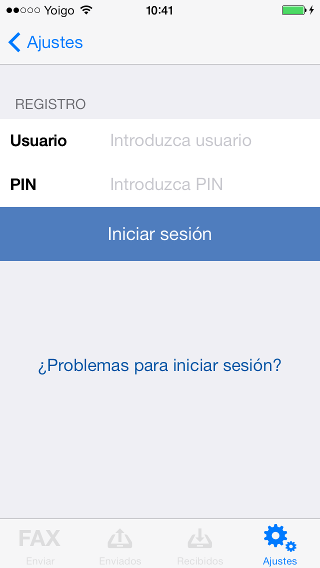
- Usuario y PIN: Serán los de su cuenta de Telefácil.
Una vez introducidos haga clic en "Iniciar sesión". Los datos de su cuenta serán recordados automáticamente para que no tenga que estar identificándose cada vez que desee hacer uso de la aplicación.
Si desea salir de su cuenta, para entrar con otra o para que no se queden sus datos almacenados en el dispositivo, debe hacer clic en el botón "Cerrar sesión".
Esta pantalla una vez que se encuentres registrado la puede encontrar en Ajustes->Cuenta.
Estructura de la aplicación
La aplicación cuenta con cuatro pestañas:
- Enviar: Donde se realizará el envío del fax, seleccionando el remitente, el archivo y el destinatario.
- Ficheros: Donde se pueden ver ficheros creados anteriormente en la aplicación.
- Enviados: Donde pueden consultar los faxes que han sido enviados y su estado.
- Ajustes: Donde introducirá los datos de su cuenta, podrá modificar las opciones de la aplicación y acceder al panel de ayuda.

Enviar un fax
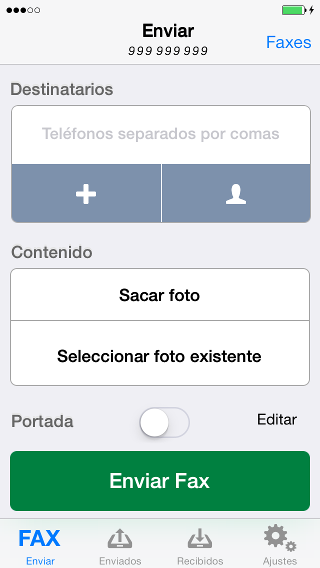
Para enviar un fax debe especificar:
- Fax remitente: Si solo dispone de un número de fax, este será el remitente. Sin embargo, si dispone de varios números podrá seleccionar desde cual se enviará el fax. Por defecto cuando se registra le aparecerá como seleccionado el primero de los que tenga contratados. Desde la pestaña de enviar puede cambiar en remitente haciendo clic en el botón "Faxes" que encontrará en la parte superior derecha de la ventana.
- Destinatario: Puede especificar uno o varios destinatarios. Si pincha en la caja de destinatarios se desplegará otra ventana que le permitirá añadir destinatarios y si ya los tiene añadidos, editarlos o eliminarlos.
- Documento: Documento que se enviará como cuerpo del fax.
- Portada: Si desea enviar portada debe seleccionar esta opción.
Seleccionar remitente
Puede seleccionar como remitente cualquiera de los números de fax que tenga contratados. Por defecto cuando inicia sesión se pondrá como remitente el fax más antiguo de los que disponga. Si desea alterar este valor basta con hacer clic en el botón de la barra de navegación (parte superior derecha). Se desplegará un menú con todos los faxes disponibles. Pinche en el que desee y este será el nuevo remitente del fax.
Destinatarios
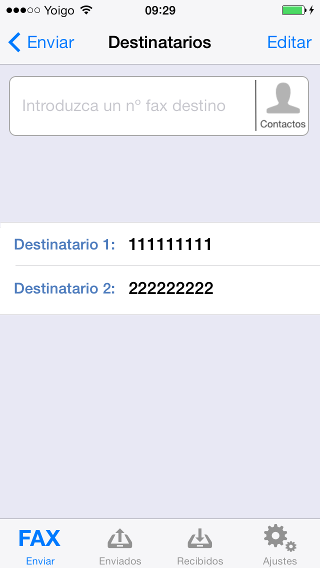
Puede seleccionar uno o varios destinatarios, como máximo 5. Los puede teclear manualmente en el campo habilitado para tal fin u obtener de los contactos de su dispositivo.
Si selecciona  le aparecerá una ventana donde podrá gestionar los destinatarios cómodamente.
Portada
La portada la puede encontrar en su página de cliente de Telefácil, en la sección de fax, apartado de configuración. La portada dispone de los siguientes campos configurables:
Configurables en su página de cliente:
- Logo
- Nombre/Empresa
- Dirección
- C.P
- Provincia
- Modelo de portada
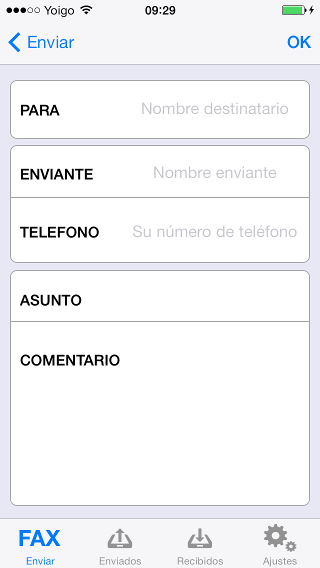
En cada envío usted puede configurar los siguientes datos:
- Para
- Enviante
- Teléfono
- Asunto
- Comentario
Para configurar la portada en su iPhone, iPod o iPad debe hacer clic en Editar que aparece en la pantalla de envío.

Le aparecerá la siguiente ventana con los campos que usted puede configurar.
Utilizar un documento de otra aplicación
Podemos utilizar como fax documentos que hayan sido recibidos en la aplicación de correo. Los pasos a seguir son los siguientes:
1. Abrimos la aplicación de correo, y el correo que contiene los datos adjuntos.
2. Hacemos clic en el documento adjunto, y a continuación en 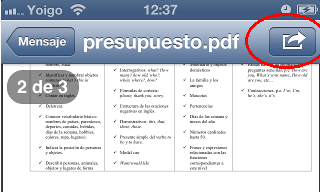 .
.
3. Entre las opciones que encontramos estará 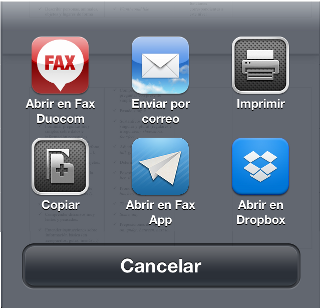
4. Si seleccionamos la App de Fax el documento en cuestión se nos abrirá en la aplicación pudiendo utilizarlo al enviar un fax.
Generando un documento
Si desea construir su Fax con imágenes del carrete o de la cámara el proceso es el siguiente:
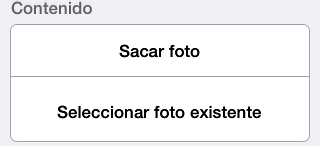
1. En la pestaña de enviar fax, dispone de dos botones:
- Sacar foto : se le abrirá la cámara para que tome directamente la imagen.
- Seleccionar foto existente : se le abrirá la galería de imágenes del iPhone y tendrá que seleccionar una.
2. Una vez seleccionada la primera imagen, sea del carrete o directamente desde la cámara se le abrirá la ventana de recorte del documento. Esto le permitirá seleccionar el área de la imagen que desea utilizar para el fax.
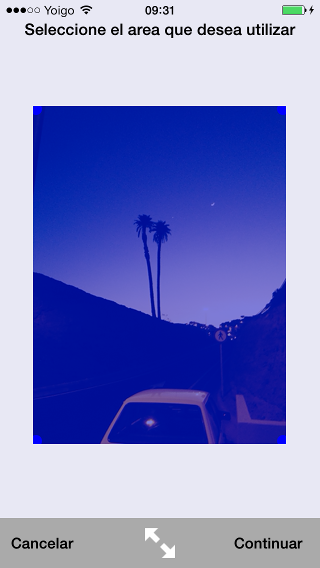
Una vez que tenga el área seleccionada, se recortará haciendo clic en Continuar. Le aparecerán una nueva ventana con nuevas opciones para la edición del área seleccionada.
(Explicación de toda la ventana)
A continuación se detallan cada una de las opciones:
- Rotar

Esta opción le permite girar la imagen con respecto al punto central de la hoja. Cuando haga clic le aparecerá el siguiente submenú.
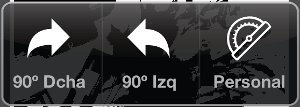
Puede girar 90º a la derecha, 90º a la izquierda o personalizado. La última opción le permite utilizar su dedo para girar la imagen los grados que necesite.
- Escalar

- Mover

Si necesita añadir más página o borrar alguna de las que ha añadido tiene que hacer clic en  se le abrirá la siguiente ventana
  que le permitirá realizar la acción deseada.
Una vez añadidas todas las páginas que se desea se generará el documento haciendo clic en 
Encabezado
El encabezado es una pequeña frase que aparecerá en la parte superior del fax.
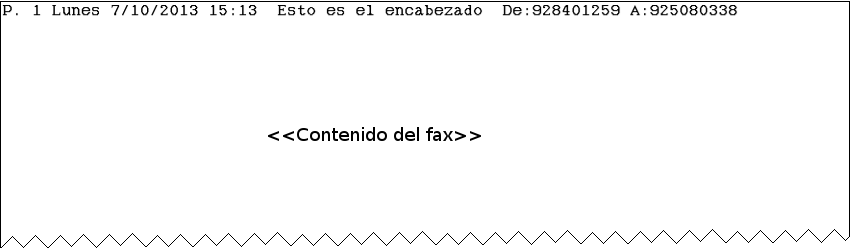
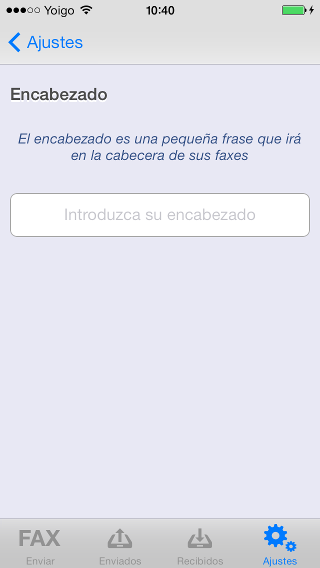
Puede configurarlo en la aplicación acudiendo a Ajustes -> Encabezado
Faxes enviados
En esta pestaña podrá consultar el listado de faxes enviados, para cada uno de los faxes que tenga contratados. Aparecerán tanto los faxes enviados mediante la aplicación como los enviados por otras vías.
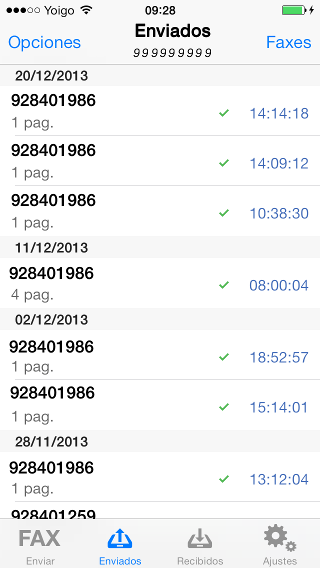
Para cada fax puede ver el estado de envío, que puede ser OK o erróneo. También verá el número de páginas que se envío, la fecha, la hora y el destinatario.
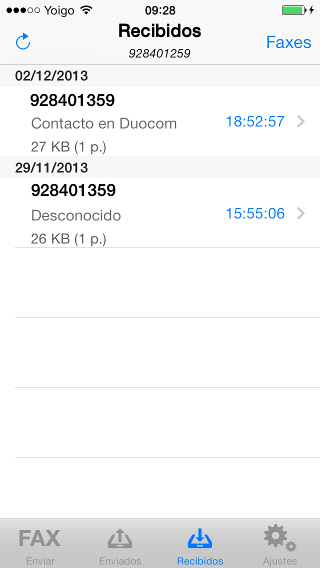
Recibidos
En esta pestaña puede cosultar los faxes recibidos.
Ayuda
En la sección de Ayuda, usted puede encontrar las siguientes utilidades:
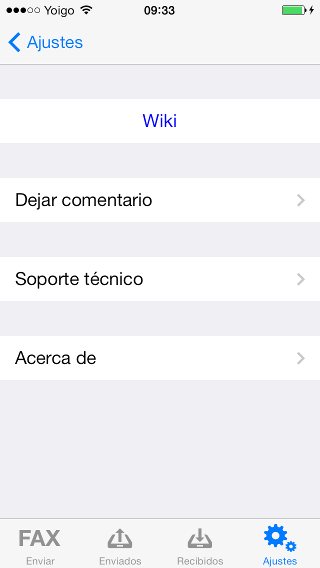
- Wiki: accede a esta misma página desde la app.
- Comentar: deje sus comentarios, sugerencias, impresiones o quejas en esta web.
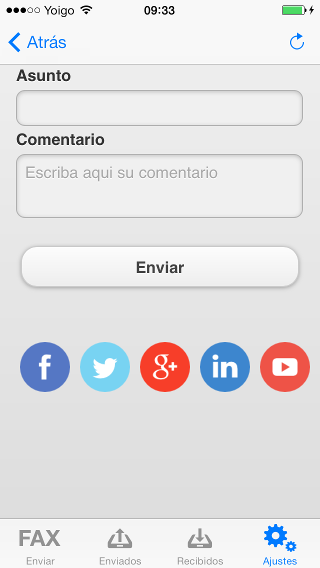
También puede acceder a nuestras páginas en las redes sociales Facebook, Twitter y Google+.
- Soporte Técnico: una utilidad para que nuestro equipo técnico pueda solucionar incidencias en la aplicación.
Errores frecuentes
Rogamos a los usuario que detecten algún fallo, que envien un informe si Android lo permite. Si acompañan el informe de su usuario, número virtual o email, le informaremos en cuanto el error este solucionado.
| Errores | Soluciones |
Indice
Página principal >> Apps >> Aplicacion Fax >> Fax para iPhone