
Diferencia entre revisiones de «Vtiger»
(→SMS Automáticos) |
(→Integración de llamadas salientes) |
||
| Línea 99: | Línea 99: | ||
------------------------------------- | ------------------------------------- | ||
| − | ==Integración de llamadas salientes== | + | <span style="display:none">==Integración de llamadas salientes== |
Para integrar las llamadas salientes con el módulo PhoneCalls siga los siguientes pasos. | Para integrar las llamadas salientes con el módulo PhoneCalls siga los siguientes pasos. | ||
| Línea 175: | Línea 175: | ||
El número para recibir la primera llamada del callback puede ser un móvil, un fijo o su extensión de centralita virtual (que previamente haya configurado en algún teléfono IP o softphone). | El número para recibir la primera llamada del callback puede ser un móvil, un fijo o su extensión de centralita virtual (que previamente haya configurado en algún teléfono IP o softphone). | ||
| − | + | </span> | |
------------------------------------- | ------------------------------------- | ||
Revisión del 08:47 8 jun 2017
Sumario
¿Qué es la integración con Vtiger CRM?
Telefácil le permite integrar las llamadas entrantes y salientes y el envío de SMS con el gestor de CRM Vtiger.
Descargar módulo Phone Calls
Debe descargar el módulo Phone Calls, que por defecto no viene incluido en Vtiger. Acceda a Menu > Extension Store

Busque el módulo Phone Calls e instálelo

Integración de llamadas entrantes
Para integrar las llamadas entrantes con Vtiger CRM, tiene que configurar el proveedor en Vtiger y también activar el uso de Vtiger en el panel de centralita de su página de Telefácil
Configuración en Vtiger
Configuración del proveedor
El primer paso para poder utilizar su centralita Telefácil en Vtiger será configurar el proveedor de servicios telefónicos.
Acceda al módulo PBXManager o PhoneCalls dependiendo de su versión de Vtiger.
En la parte superior derecha verá una opción de personalización que le permitirá configurar el proveedor.

Seleccione la opción añadir gateway.

A continuación rellene todos los datos necesarios.

Gateway: Esto permite que pueda ser compatible con nuestro operador.
Gateway Status: Inactive. De momento tiene que ponerlo a inactivo para que funcione
Default Gateway: Yes. Para que por defecto nos utilice esta. Esto es útil cuando tenemos varios gateway.
Vtiger Secret Key: xxxxxxxx. Valor que le identificará como usuario de Vtiger. Es necesario para añadirlo en la configuración de su centralita Telefácil.
Configuración de los usuarios en Vtiger
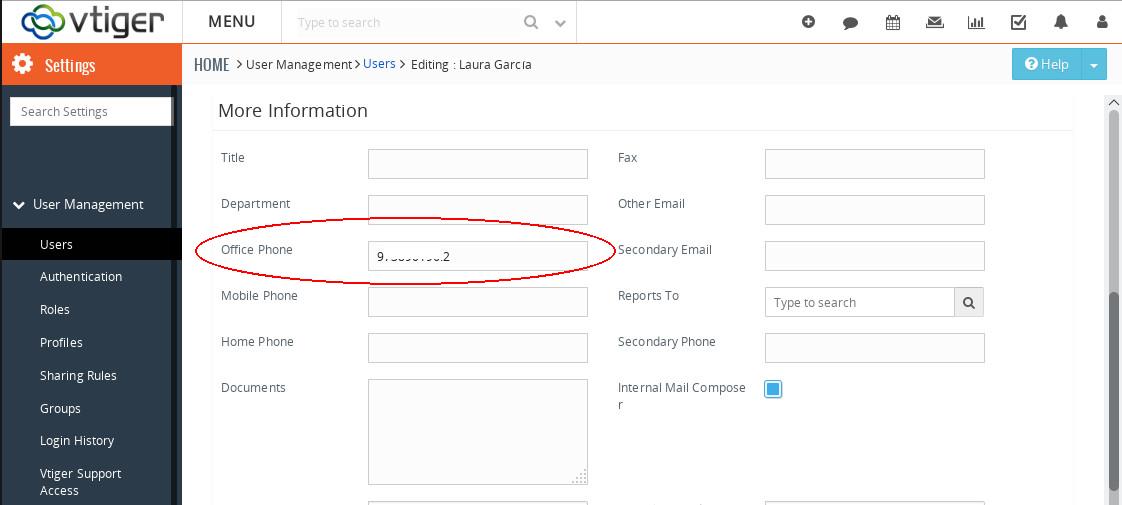
Para cada usuario (empleado) que tenga en Vtiger, tiene que definir un Office Phone. Este número se utilizará para determinar a qué usuario va destinada la llamada. Si no lo pone NO RECIBIRÁ CORRECTAMENTE LAS LLAMADAS.
A continuación se explica como hacerlo:
- Inicie sesión en Vtiger (importante que sea como un usuario con permisos de administrador)
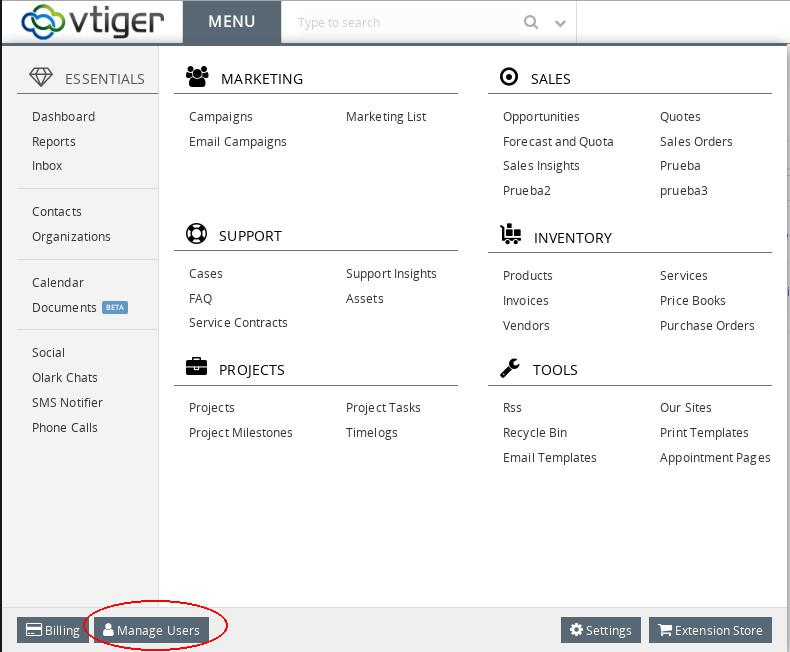
- Verá la lista de usuarios de Vtiger
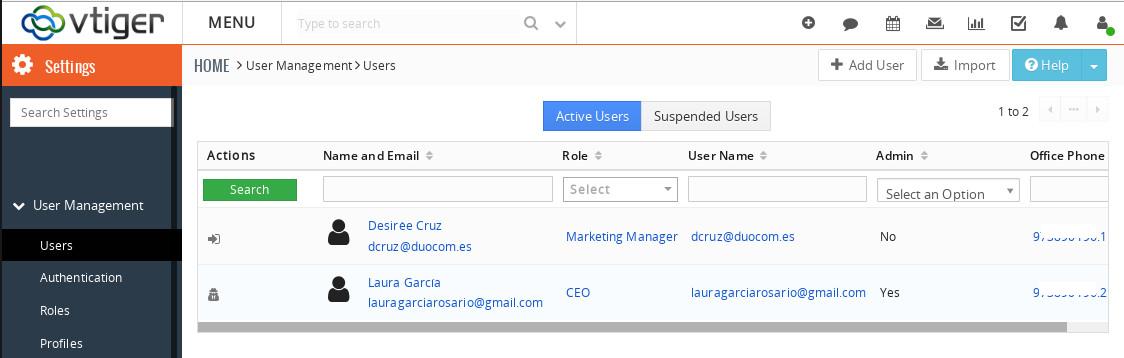
- Tendrá que editar cada uno para añadir el "Office Phone" correspondiente. ¿Cuál es el Office Phone de cada usuario? Será el número de centralita(solo los números sin ningún otro caracter de separación) + "." + la extensión. Vea el siguiente ejemplo:
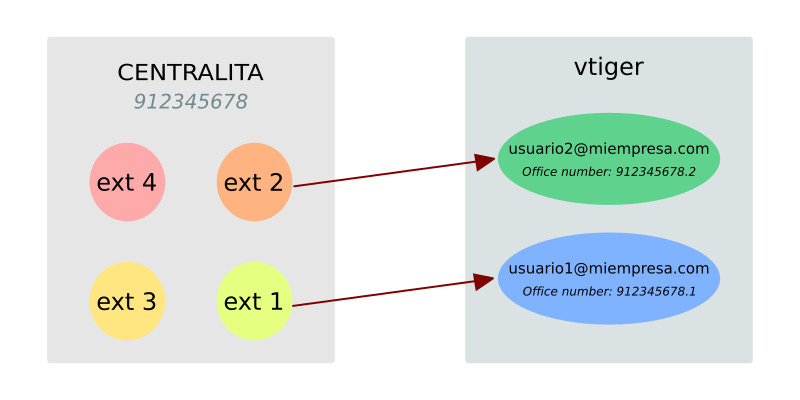
En el ejemplo tiene una centralita con cuatro extensiones, dos de las cuales van a ser usadas por usuarios en Vtiger. Para que todo funcione correctamente deberá añadir en los usuario de Vtiger lo siguiente:- usuario1@miempresa.com => Office Phone 912345678.1
- usuario2@miempresa.com => Office Phone 912345678.2


Configuración en Telefácil
Para activar el uso de Vtiger en Telefácil tiene que ir a la configuración de centralita > Pestaña CRM y seleccionar Vtiger.


- Vtiger Secret Key : Este valor le aparece al configurar la telefonía en Vtiger, cuando crea un nuevo gateway.
- URL de la instancia Vtiger: Es la URL del CRM de su empresa. Cuando accede a Vtiger con sus datos de login podrá ver que la url aparece algo como suempresa.vtiger.com . Este valor lo necesitamos para saber a donde enviamos las llamadas entrantes.
¿Cómo se usa?
Una vez que tenga todo configurado empezará a ver las llamadas entrantes en su CRM.

Cuando reciba una llamada le aparecerá ventana emergente, como en la de la imagen anterior, a todos los usuarios que estén conectados a Vtiger. Una vez que se descuelgue el teléfono, solo permanecerá la ventana emergente en el usuario asociado a la extensión destino de la llamada.
Si el llamante está ya incluido en el CRM le aparecerán los datos. En caso contrario, le dará la posibilidad de incluirlo en los contactos del CRM.
Grabaciones
Si usted tiene contratado el servicio de Grabaciones en Telefácil, en Vtiger todas las llamadas le aparecerán con su correspondiente grabación. No necesita realizar ninguna acción (desde que termina la llamada hasta que aparece la grabación en Vtiger pueden pasar unos minutos).
No obstante, las grabaciones en Telefácil desaparecen a los 15 días. Puede guardar sus grabaciones automáticamente en un servidor externo y que estas se enlacen desde Vtiger Integración avanzada de las grabaciones con vtiger.
Para integrar las llamadas salientes con el módulo PhoneCalls siga los siguientes pasos.
Configuración en Vtiger
Configuración del proveedor
El primer paso para poder utilizar su centralita Telefácil en Vtiger será configurar el proveedor de servicios telefónicos.
Acceda al módulo PBXManager o PhoneCalls dependiendo de su versión de Vtiger.
En la parte superior derecha verá una opción de personalización que le permitirá configurar el proveedor.
Seleccione la opción añadir gateway.
Rellenar los datos necesarios:

Gateway: Debe seleccionar asterisk. En un futuro deseamos tener Telefácil directamente, pero de momento tenemos que usar la opción de asterisk (aunque no utilizamos en ningún caso asterisk)
Gateway Status: Active. Para que pueda utilizarlo.
Default Gateway: Yes. Para que por defecto nos utilice esta. Esto es útil cuando tenemos varios gateways.
Vtiger Asterisk App URL: Coloque la url que le aparece en la imagen. Esto hace que Vtiger envíe la llamada a un programa nuestro, que se encarga de ver cual es su usuario y enviar la llamada a los teléfonos que tenga registrados con su extensión.
Outbound Context: Vtiger
Outbound Trunk: Vtiger
Outbound Prefix: SIP
Your Caller ID: Será el número cabecera de su centralita (su número de centralita sin la extensión). Este parámetro de momento no se está usando, las llamadas saldrán con la máscara que tenga seleccionada para su extensión, independientemente del valor que ponga aquí.
Ticket/Case Title: Valores que desea añadir cuando genere un ticket en Vtiger. A su elección.
Opportunity Name: Valores que desea añadir cuando genere una oportunidad en Vtiger. A su elección.
Callback URL: Este valor es al ubicación de su Vtiger (lo genera el sistema automáticamente)
Vtiger Secret Key: Valor alfanumérico que identifica una instalación de Vtiger. Lo tendrá que utilizar para configurar la integración en Telefácil.
Configuración del usuario Vtiger
Para completar el proceso es necesario que cada usuario de Vtiger tenga configurada la extensión que va a utilizar para realizar las llamadas. Acuda a "Manage users" y abra la edición del usuario que va a utilizar. El apartado configuración del teléfono encontrará un campo llamado Extensión Asterisk. Debe indicar su número de centralita seguido de un punto y su extensión Ej: 000000000.1
Configuración en Telefácil
Para activar el uso de Vtiger en Telefácil tiene que ir a la configuración de centralita > Pestaña CRM y seleccionar Vtiger.

- Vtiger Asterisk Secret Key : Este valor le aparece al configurar la telefonía en Vtiger, cuando crea un nuevo gateway.
¿Cómo usarlo?
Una vez configurados, en todos los sitios donde tenga números de teléfono, le permitirá iniciar una llamada haciendo clic sobre ellos.

Se enviará la llamada a todos los teléfonos donde esté registrado con su número virtual o de centralita. La llamada se realizará mediante un callback.
¿Qué es un callback?
El callback es un mecanismo por el cual usted recibirá una llamada a su número (en este caso al que especificó como número para llamadas salientes) y cuando descuelgue, se realizará la llamada al destino.
El número para recibir la primera llamada del callback puede ser un móvil, un fijo o su extensión de centralita virtual (que previamente haya configurado en algún teléfono IP o softphone).
Integración con SMS
Vtiger hace uso del protocolo SMPP para enviar SMS. Telefácil soporta este protocolo, que usaremos para conectar el envío de SMS con Vtiger.
Configuración en Telefácil
Entre en su cuenta Telefácil y vaya a SMS > SMPP.

Pinche en "Activar SMPP" y establezca una contraseña entre 4 y 24 caracteres. Puede elegir una máscara si tiene alguna contratada. Pinche en "Guardar".
Una vez activo, anote el servidor (smpp.duocom.es), el usuario (su número de cuenta) y la contraseña que ha establecido para el siguiente paso.
Configuración en Vtiger
Descargar el módulo SMS Notifier
Debe descargar el módulo SMS Notifier, que por defecto no viene incluido en Vtiger. Acceda a Menu > Extension Store
Busque el módulo SMS Notifier

Configurar el servidor
Seleccione New configuration

Selecciones como proveedor SMPP

Rellene los datos tal como aparecen en la imagen

- Active: Yes. Para que pueda enviar SMS.
- Provider Name: Duocom. Este valor sirve para distinguir entre varios proveedor, si tiene más de uno.
- System Type : SMPP
- Host : smpp.duocom.es
- Port : 2775
- User name : xxxxx El usuario con el que accede a su cuenta Telefácil
- Password : xxxxx La contraseña que especificó cuando activó el SMPP en Telefácil
- TON : 1
- NPI : 1
- Short Code: 1234
- Bind Type: Transmitter
¿Cómo mandar un SMS?
Para enviar mensajes desde Vtiger solo tiene que acceder a su lista de contactos y seleccionar uno o varios contactos.

A continuación despliegue todas las opciones ocultas en el botón More y seleccione Send SMS.

Le aparecerá una ventana emergente donde podrá seleccionar el teléfono, dentro del contacto, al que va a enviar el mensaje. Por ejemplo Mobile phone.

Listado de SMS enviados
En el módulo SMS Notifier podrá ver el listado de los SMS enviados así como el estado de mismos.

SMS Automáticos
Con Vtiger CRM tiene la posibilidad de programar el envío automático de SMS en respuesta a diferentes eventos.
Por ejemplo, cuando crea un contacto, puede enviar un SMS automático que informe a la persona que ha sido incluido en la base de datos del negocio.
Para configurar estos envíos tiene que hacer lo siguiente:
- Tiene que crear un flujo de trabajo.

Al flujo de trabajo le tiene que asignar un webhook, que se configurará de la siguiente manera:

Indice
Página principal >> CRM >> Vtiger