|
|
| Línea 48: |
Línea 48: |
| | '''Ticket/Case Title''': Valores que desea añadir cuando genere un ticket en Vtiger. A su elección. | | '''Ticket/Case Title''': Valores que desea añadir cuando genere un ticket en Vtiger. A su elección. |
| | | | |
| − | '''Oppo==Configuración del proveedor==
| |
| − |
| |
| − | El primer paso para poder utilizar su centralita {{PRODUCTO}} en Vtiger será configurar el proveedor de servicios telefónicos.
| |
| − |
| |
| − | Acceda al módulo PBXManager o PhoneCalls dependiendo de su versión de Vtiger.
| |
| − |
| |
| − | En la parte superior derecha verá una opción de personalización que le permitirá configurar el proveedor.
| |
| − |
| |
| − | [[Archivo:personalizar_pbx.jpg|alt=vtiger instalacion]]
| |
| − |
| |
| − | ===Paso 2: Rellenar los datos necesarios===
| |
| − |
| |
| − | [[Archivo:{{DIR_IMG}}datos_proveedor.jpg|alt=instalacion]]
| |
| − |
| |
| − | '''Gateway''': Debe seleccionar '''''asterisk'''''. En un futuro deseamos tener {{PRODUCTO}} directamente, pero de momento tenemos que usar la opción de asterisk (aunque no utilizamos en ningún caso asterisk)
| |
| − |
| |
| − | '''Gateway Status''': ''Active''. Para que pueda utilizarlo.
| |
| − |
| |
| − | '''Default Gateway''': Yes. Para que por defecto nos utilice esta. Esto es útil cuando tenemos varios gateways.
| |
| − |
| |
| − | '''Vtiger Asterisk App URL''': Coloque la url que le aparece en la imagen. Esto hace que Vtiger envíe la llamada a un programa nuestro, que se encarga de ver cual es su usuario y enviar la llamada a los teléfonos que tenga registrados con su extensión.
| |
| − |
| |
| − | '''Outbound Context''': vtiger
| |
| − |
| |
| − | '''Outbound Trunk''': vtiger
| |
| − |
| |
| − | '''Outbound Prefix''': SIP
| |
| − |
| |
| − | '''Your Caller ID''': Será el número cabecera de su centralita (su número de centralita sin la extensión). Este parámetro de momento no se está usando, las llamadas saldrán con la máscara que tenga seleccionada para su extensión, independientemente del valor que ponga aquí.
| |
| − |
| |
| − | '''Ticket/Case Title''': Valores que desea añadir cuando genere un ticket en Vtiger. A su elección.
| |
| − |
| |
| − | '''Opportunity Name''': Valores que desea añadir cuando genere una oportunidad en Vtiger. A su elección.
| |
| − |
| |
| − | '''Callback URL''': Este valor es al ubicación de su Vtiger (lo genera el sistema automáticamente)
| |
| − |
| |
| − | '''Vtiger Secret Key''': Valor alfanumérico que identifica una instalación de Vtiger. Nos lo tendrá que enviar para poder usar las llamadas.
| |
| − |
| |
| − | ===Paso 3: Comunicarnos su Vtiger Secret Key===
| |
| − |
| |
| − | Como mencionamos al principio del artículo, tendrá que ponerse en contacto con nosotros para comunicarnos el '''Vtiger Secret Key'''. Esto es temporal, porque es una opción que todavía está en desarrollo. Más adelante podrá hacerlo todo a través de la web de {{PRODUCTO}}.
| |
| − | rtunity Name''': Valores que desea añadir cuando genere una oportunidad en Vtiger. A su elección.
| |
| − |
| |
| − | '''Callback URL''': Este valor es al ubicación de su Vtiger (lo genera el sistema automáticamente)
| |
| − |
| |
| − | '''Vtiger Secret Key''': Valor alfanumérico que identifica una instalación de Vtiger. Nos lo tendrá que enviar para poder usar las llamadas.
| |
| − |
| |
| − | ===Paso 3: Comunicarnos su Vtiger Secret Key===
| |
| − |
| |
| − | Como mencionamos al principio del artículo, tendrá que ponerse en contacto con nosotros para comunicarnos el '''Vtiger Secret Key'''. Esto es temporal, porque es una opción que todavía está en desarrollo. Más adelante podrá hacerlo todo a través de la web de {{PRODUCTO}}.
| |
| | | | |
| | | | |
| | | | |
| | ---- | | ---- |
| − |
| |
| | ---- | | ---- |
| | | | |
Revisión del 09:12 12 abr 2017
Para integrar las llamadas entrantes con vtiger CRM, tiene que seguir los siguientes pasos.
Esta integración está en beta, tendrá que ponerse en contacto con uno de nuestros técnicos para completar el proceso.
Configuración del proveedor
El primer paso para poder utilizar su centralita Telefácil en Vtiger será configurar el proveedor de servicios telefónicos.
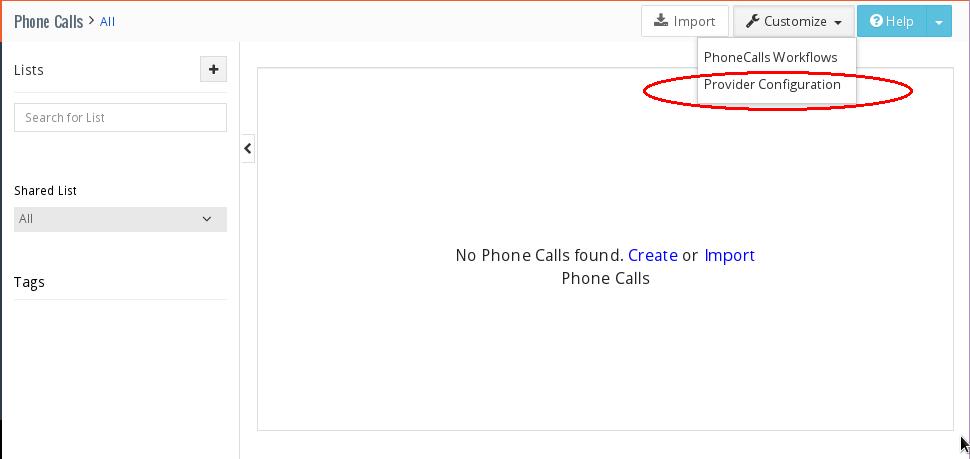
Acceda al módulo PBXManager o PhoneCalls dependiendo de su versión de Vtiger.
En la parte superior derecha verá una opción de personalización que le permitirá configurar el proveedor.
Paso 1 : Añadir un nuevo gateway
Seleccione la opción añadir gateway.

Paso 2: Rellenar los datos necesarios
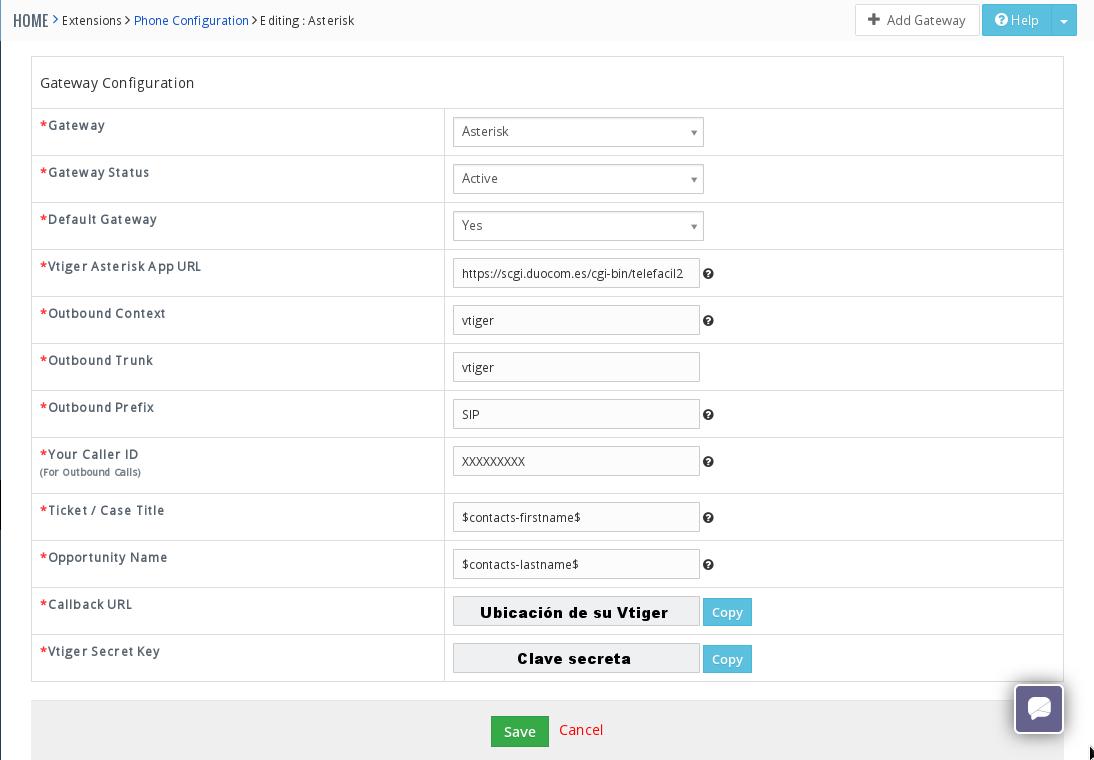
Gateway: Debe seleccionar asterisk. En un futuro deseamos tener Telefácil directamente, pero de momento tenemos que usar la opción de asterisk (aunque no utilizamos en ningún caso asterisk)
Gateway Status: Active. Para que pueda utilizarlo.
Default Gateway: Yes. Para que por defecto nos utilice esta. Esto es útil cuando tenemos varios gateways.
Vtiger Asterisk App URL: Coloque la url que le aparece en la imagen. Esto hace que Vtiger envíe la llamada a un programa nuestro, que se encarga de ver cual es su usuario y enviar la llamada a los teléfonos que tenga registrados con su extensión.
Outbound Context: vtiger
Outbound Trunk: vtiger
Outbound Prefix: SIP
Your Caller ID: Será el número cabecera de su centralita (su número de centralita sin la extensión). Este parámetro de momento no se está usando, las llamadas saldrán con la máscara que tenga seleccionada para su extensión, independientemente del valor que ponga aquí.
Ticket/Case Title: Valores que desea añadir cuando genere un ticket en Vtiger. A su elección.
Indice
Página principal >> CRM >> Integración vtiger >> Llamadas entrantes



