
Teamleader configuración por puesto
Revisión del 14:34 25 ago 2020 de Dcruz (discusión | contribuciones) (→Descargar Llamada Web en Chrome o Firefox)
Sumario
Pasos previos
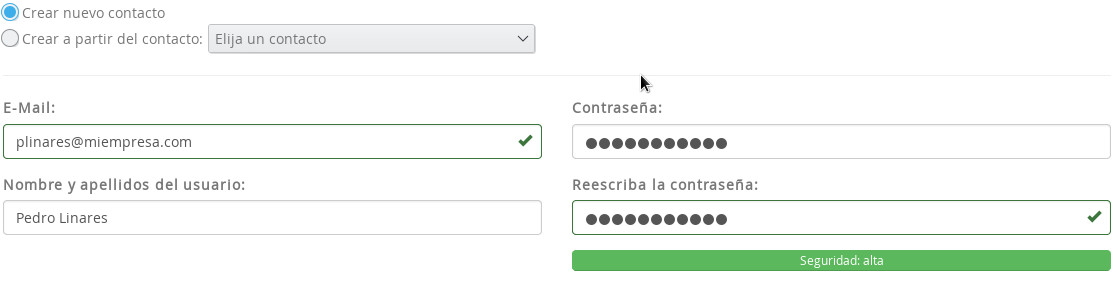
Crear usuario Telefácil para cada persona
- Acceda a los usuarios

- Cree un nuevo usuario

- Ejemplo


Más info aquí
Crear una extensión para cada persona
Tendrá que crear una extensión para cada persona.
En Oficina Virtual > Centralita > Extensiones

Activar el VoIP
Ir a la pestaña VoIP

Activar el servicio VoIP


¿Qué tengo que tener en este punto?
- Datos de login generales:
- usuario: plinares@miempresa.com
- contrasena: XXXXXX
- Datos de login para VoIP:
- usuario voip: 928402508.1
- contraseña voip: YYYYYYY
Descargar Voip Duocom
Ir a > Oficina Virtual > Descargas > Voip Duocom 
Tendrá que entrar con los datos de login para VoIP:
- usuario: 928402508.1
- contraseña: YYYYY


Descargar Llamada Web en Chrome o Firefox
Si utiliza Chrome entre aquí y si es Mozilla Firefox aquí.
Una vez que tenga la extensión puesta entre accediendo al 
Pinche en el cuadro rojo para configurar la extensión.
Tendrá que utilizar los datos de login generales:
- Usuario: plinares@miempresa.com
- Contraseña:XXXXX
- Número para llamar:928402508.1@{DOMINIO}
Al darle a continuar le aparecen las siguientes opciones:
- Máscara:
- MAC:
Activar la notificaciones en el usuario
Entrar a Telefácil con el usuario concreto y la contraseña. Ir a Teamleader CRM y en el cuadro amarillo, activar notificaciones.