
Usuarios
Permisos de Usuarios
El administrador de la cuenta asigna permisos o restricciones de uso a cada usuario según las necesidades particulares de cada uno. Con esta opción, el administrador puede gestionar fácilmente los servicios que pueden usar cada usuario como: aplicaciones, números de teléfonos autorizados, llamadas permitidas, contactos de la cuenta, máscara en las llamadas salientes, envío de SMS, etc.
Administrador=> tiene el control de la web y otorga los permisos correspondientes a los usuarios. Acceso a la web sin límites.
Usuario=> tiene acceso limitado a la web, solo accede a lo autorizado por el administrador.
Un usuario tiene los siguientes elementos:
- Un correo electrónico, que debe existir previamente, y que será su ID de usuario.
- Una contraseña propia para ese usuario, distinta de la contraseña principal de la cuenta.
- Un conjunto de permisos, que establecen qué es lo que puede hacer y a qué servicios puede acceder el usuario.
Gestión de usuarios
Para todo lo relacionado con la gestión de usuarios, pulse USUARIOS en la barra de menú principal dentro de su cuenta Telefácil.

Crear nuevos usuarios
Para crear un nuevo usuario, necesita los siguientes elementos:
- Un correo electrónico de la persona que va a estar detrás de ese usuario. El correo electrónico debe existir previamente (ya que se le enviará un correo de validación). Un correo electrónico solo se puede dar de alta en una cuenta Telefácil. El correo electrónico no se puede cambiar una vez creado el usuario.
- Una contraseña de al menos 8 caracteres alfanuméricos. Puede hacer que la elija el propio usuario o bien establecerla usted para que el usuario la cambie una vez la cuenta esté validada. La contraseña se puede cambiar tantas veces como se quiera.
- Pensar el conjunto de permisos que dictarán lo que puede y no puede hacer el usuario. Los permisos se pueden ir cambiando conforme se necesite.
Para empezar con el proceso de creación, pulse el botón "Crear nuevo usuario".
Le aparecerá un formulario para la creación del usuario. Lo primero que verá es lo siguiente:

Usted puede asociar el nuevo usuario a un nuevo contacto o crearlo a partir de un contacto existente (que tenga e-mail). Lea más sobre los contactos en Contactos. Si crea un usuario a partir de un contacto existente, el e-mail y el nombre y apellidos del usuario se rellenarán automáticamente.
Si no se han rellenado automáticamente, elija el e-mail (que funcionará como identificador de usuario) y escriba el nombre y apellidos del usuario. Por último, rellene y confirme la contraseña que tendrá el usuario. La página le irá diciendo si el e-mail y la contraseña son válidos.
Vamos a crear como ejemplo un usuario con e-mail plinares@miempresa.com:

Ya tiene todo lo necesario para crear un nuevo usuario. Ahora puede asignarle todos los permisos necesarios, o bien esperar a que el usuario esté creado. Explicaremos los permisos en la sección "Gestionar permisos".
Para terminar, baje al final del formulario y pulse el botón "Crear usuario":
Una vez creado el nuevo usuario, se le enviará al e-mail especificado un correo-e de validación con un enlace que el usuario tendrá que pulsar para activarse dentro de la cuenta. El enlace de activación funcionará durante 48 horas, tras las cuales, si no se ha utilizado, se eliminará el usuario creado.

Gestionar usuarios existentes
Al llegar a la sección de usuarios, verá una tabla con los usuarios existentes:
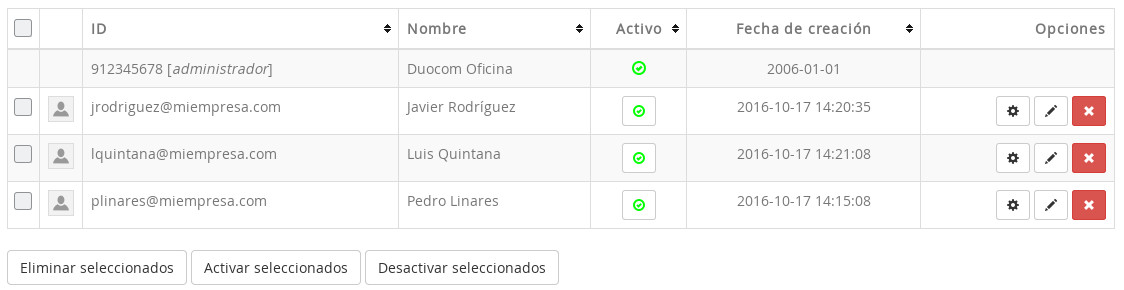
En cada usuario usted podrá:
 Activar/desactivar usuario: salvo la primera vez (que el usuario tiene que validar su creación) usted puede desactivar o reactivar al usuario cuando lo necesite.
 Gestionar permisos de usuario: se abrirá la ventana de los permisos del usuario, que es igual que la que aparece en el formulario de creación de usuarios. Veremos los permisos en la siguiente sección.
 Cambiar la contraseña del usuario: aunque el usuario puede cambiarla en su panel, usted también puede cambiar la clave como administrador.
 Eliminar usuario: borra definitivamente el usuario.
También podrá eliminar, activar o desactivar varios usuarios a la vez haciendo uso de los selectores y los botones que encontrará debajo de la tabla de usuarios.
Gestión de permisos
Los permisos de usuario dictan qué es lo que puede o no puede hacer un usuario dentro de su cuenta Telefácil.
Los permisos vienen agrupados en las siguientes secciones:
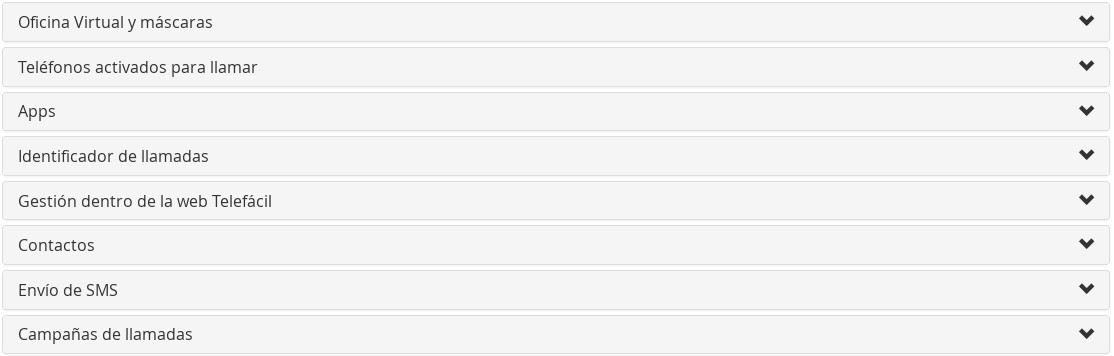
- Oficina Virtual y máscaras: uso de los números y elementos de la Oficina Virtual (números virtuales, centralitas y sus extensiones, faxes, siptrunks y botones web).
- Teléfonos activados para llamar: asignación de los teléfonos activados para realizar desde ellos llamadas salientes.
- Apps móviles: posibilidad de usar nuestras apps para iOS y Android.
- Identificador de llamadas: permisos para usar la aplicación de escritorio.
- Gestión dentro de la web Telefácil: diferentes permisos para varios elementos del panel interno de la web Telefácil.
- Contactos: qué contactos de la cuenta puede ver y modificar el usuario.
- Envío de SMS: ¿puede el usuario enviar SMS?
- Campañas de llamadas: asigne usuarios a campañas.
En ocasiones ciertos permisos de unas secciones dependerán de otros permisos de otras secciones. El panel web se lo irá indicando en cada caso.
Oficina Virtual y máscaras
Los permisos de la Oficina Virtual son (para más información, lea sobre qué es una Máscara):
- Dar de alta números de Oficina Virtual: este es un permiso delicado y solo debería darse a gente de confianza.
- Dar de baja números de Oficina Virtual: este es un permiso delicado y solo debería darse a gente de confianza.
- Gestionar las opciones globales de todos los números de centralita: crear extensiones, directos a extensión, menús IVR y de códigos postales, colas de llamada, filtros.
- Por cada número virtual contratado: ver/usar (ver la configuración y los buzones, usar como máscara en llamadas y SMS) y configurar (cambiar la configuración: desvíos, voip, avisos, filtros, etc).
- Por cada número de centralita contratado: ver/usar (ver la configuración, usar como máscara en llamadas y SMS) y configurar (cambiar la configuración: filtros, etc).
- Por cada extensión dada de alta: ver/usar (ver la configuración y los buzones) y configurar (cambiar la configuración: desvíos, voip, avisos, filtros, etc). Normalmente se aconseja dar permiso a un número de centralita si se da permiso a una extensión.
- Por cada número de fax contratado: ver/usar (ver la configuración y los faxes recibidos, enviar faxes y usar como máscara en llamadas y SMS) y configurar (cambiar la configuración: avisos, filtros, etc).
- Por cada número de siptrunk contratado: ver/usar (ver la configuración, usar como máscara en llamadas y SMS) y configurar (cambiar la configuración: voip, filtros, etc).
- Por cada botón web contratado: ver/usar (ver la configuración y los buzones, usar como máscara en llamadas y SMS) y configurar (cambiar la configuración: desvíos, avisos, filtros, etc).
Teléfonos activados para llamar
Los teléfonos activados son los números desde los que los usuarios pueden realizar llamadas usando números de acceso o con nuestras apps. Para más información, lea Activar un número.
Los permisos en esta sección son:
- Añadir/quitar teléfonos activados: este es un permiso delicado y solo debería darse a gente de confianza.
- Por cada teléfono activado: usar (en apps) y configurar (establecer filtros y restricciones). Normalmente se debería dar solo el permiso de "usar" y reservar el de "configurar" para usuarios con privilegios.
También puede activar un número nuevo desde este mismo panel.
Apps
Aquí hay permisos para usar nuestras Apps para iOS/Android (exceptuando Voip Duocom).
- Llamada Duocom: necesitará tener permisos en teléfonos activados (y se recomienda tener algún número de Oficina Virtual como máscara).
- Mensaje Duocom: necesitará tener permisos para enviar SMS.
- Callback Duocom.
- Fax Duocom: necesitará tener algún número de fax asignado.
- Reloj Laboral.
Identificador de Llamadas
El Identificador de llamadas es una aplicación de escritorio (Windows, macOS y Linux) que le permite ver quién le está llamando y a quién está llamando. Además, también puede hacer llamadas, conferencias, gestionar los contactos, transferir llamadas y enviar SMS.
Los permisos para esta aplicación son:
- Usar el identificador de llamadas: puede entrar con su e-mail y contraseña en el identificador y ver las llamadas de sus números de Oficina Virtual y teléfonos activados asignados.
- Ver todas las llamadas de la cuenta: además de las llamadas de sus números asignados, puede ver todas las llamadas que entran y salen de su cuenta. Esto es útil si quiere poner a un usuario secretaria.
- Transferir llamadas: puede transferir las llamadas que vea en el identificador.
- Hacer llamadas vía web/identificador: puede hacer llamadas (es el mismo permiso que el de la sección "Gestión dentro de la web").
- Enviar SMS: es el mismo permiso que el de la sección "Envío de SMS".
Gestión dentro de la web Telefácil
Aquí puede habilitar las secciones que verán los usuarios cuando entren en el panel interno de la web Telefácil (exceptuando las secciones de Oficina Virtual y Teléfonos activados, que se gestionan en las secciones ya vistas anteriormente).
Los permisos son:
- Hacer llamadas vía web/identificador: llamar vía web o desde el identificador de llamadas, hacer conferencias.
- Ver los consumos/historial de llamadas: muestra la sección CONSUMOS. En principio solo ve las llamadas cuyos participantes son teléfonos activados o números de Oficina Virtual asignados a ese usuario.
- Ver todos los consumos de la cuenta: para usuarios privilegiados, ver todos los consumos de la cuenta, no solo los anteriores.
- Descargar las facturas: de anticipos o de consumos.
- Hacer recargas: del saldo de la cuenta.
- Cambiar los datos de la cuenta: este es un permiso delicado, solo deberían tenerlo los usuarios privilegiados.
- Ver el saldo de la cuenta: arriba a la derecha en el panel web.
- Activar APIs de desarrolladores. Ver Desarrolladores. Este es un permiso muy específico y delicado, solo deberían tenerlo los usuarios privilegiados.
- Escuchar las grabaciones: de las llamadas entrantes y salientes, si está contratado el servicio de Grabaciones. Solo salen aquellas grabaciones relacionadas con los teléfonos activados o números de Oficina Virtual asignados a ese usuario.
- Escuchar todas las grabaciones de la cuenta: este es un permiso delicado, solo deberían tenerlo los usuarios privilegiados.
- Gestionar y borrar grabaciones: este es un permiso delicado, solo deberían tenerlo los usuarios privilegiados.
- Ver las tarifas: por ejemplo, cuando se esté llamando, ver los precios de las llamadas.
- Gestionar usuarios: posibilidad de crear, modificar y eliminar usuarios. Este es un permiso delicado, solo deberían tenerlo los usuarios privilegiados.
Contactos
En la sección de contactos usted puede tomar una de dos alternativas:
- Dar permiso al usuario para ver TODOS los contactos (y modificarlos, si se desea).
- Dar permiso al usuario para ver solo ciertos grupos de contactos (y modificarlos, si se desea). Así, se pueden tener grupos de contactos específicos para los usuarios y otros que no pueden ni ver ni tocar.
Los contactos se verán en la sección CONTACTOS además de en las aplicaciones y apps.
Envío de SMS
Puede dar permiso al usuario para enviar mensajes SMS. Si tiene contratados los envíos masivos con etiquetas SMS, puede dar al usuario la posibilidad de usar alguna de esas etiquetas. Vea más en Envío de SMS.
Campañas de llamadas
Las campañas de llamadas permiten la posibilidad de crear una o varias listas de números de teléfonos para realizar llamadas salientes en cadena. Puede asignar una o varias campañas de llamadas a uno o varios usuarios.
- Crear campañas nuevas: el usuario puede crear nuevas campañas y asignárselas a otros usuarios o a sí mismo.
Usted puede hacer que un usuario pueda entrar en todas las campañas existentes y futuras (si es, por ejemplo, un usuario que se va a dedicar siempre a realizar las llamadas de dichas campañas) o bien solo de ciertas campañas.
Antiguos sistemas de usuarios
El nuevo sistema de usuarios, más potente, viene a sustituir a los antiguos métodos que evitaban compartir la contraseña principal, mucho más rudimentarios. Estos sistemas son:
- Teléfonos activados con permisos para ejecutar apps. Se establece un pin de 5 dígitos y se puede entrar en las apps con el teléfono activado y el pin de 5 dígitos.
- Grupos de número virtual: Grupos.
- Grupos para fax: Grupos de fax.
- Extensiones con PIN y permisos: Extensiones normales.
Todos estos sistemas se declaran obsoletos y no se mantendrán más, animando a todos los que los usaban a pasarse al nuevo sistema de usuarios.
Servicios no cubiertos por los usuarios
Hay 2 servicios que tienen su propio sistema de usuarios y que, por tanto, no son cubiertos por el nuevo sistema de usuarios:
- Voip: a la hora de activar el voip de un número virtual, extensión de centralita o siptrunk se establece un usuario (el propio número de Oficina Virtual, seguido de la extensión y el dominio telefacil.com) y una contraseña.
- Cola de llamadas: a la hora de configurar el servicio, se crean operadores con una ID numérica y una contraseña propia. Ver Cola de llamadas.
El resto de servicios (Oficina Virtual, llamadas, SMS, aplicaciones como el Identificador de Llamadas o la Impresora Fax, apps para móvil) están cubiertos por este sistema de usuarios.
Indice
Página principal >> Usuarios